Para garantir ainda mais facilidade na gestão de seu Banho e Tosa, é fundamental manter sua ficha cadastral atualizada.
Neste artigo, vamos te ensinar a atualizar sua ficha cadastral na plataforma Fourpet. Confira:
Para acessar sua ficha cadastral, selecione, no menu, a opção “Meu Fourpet” > “Meus Dados”.
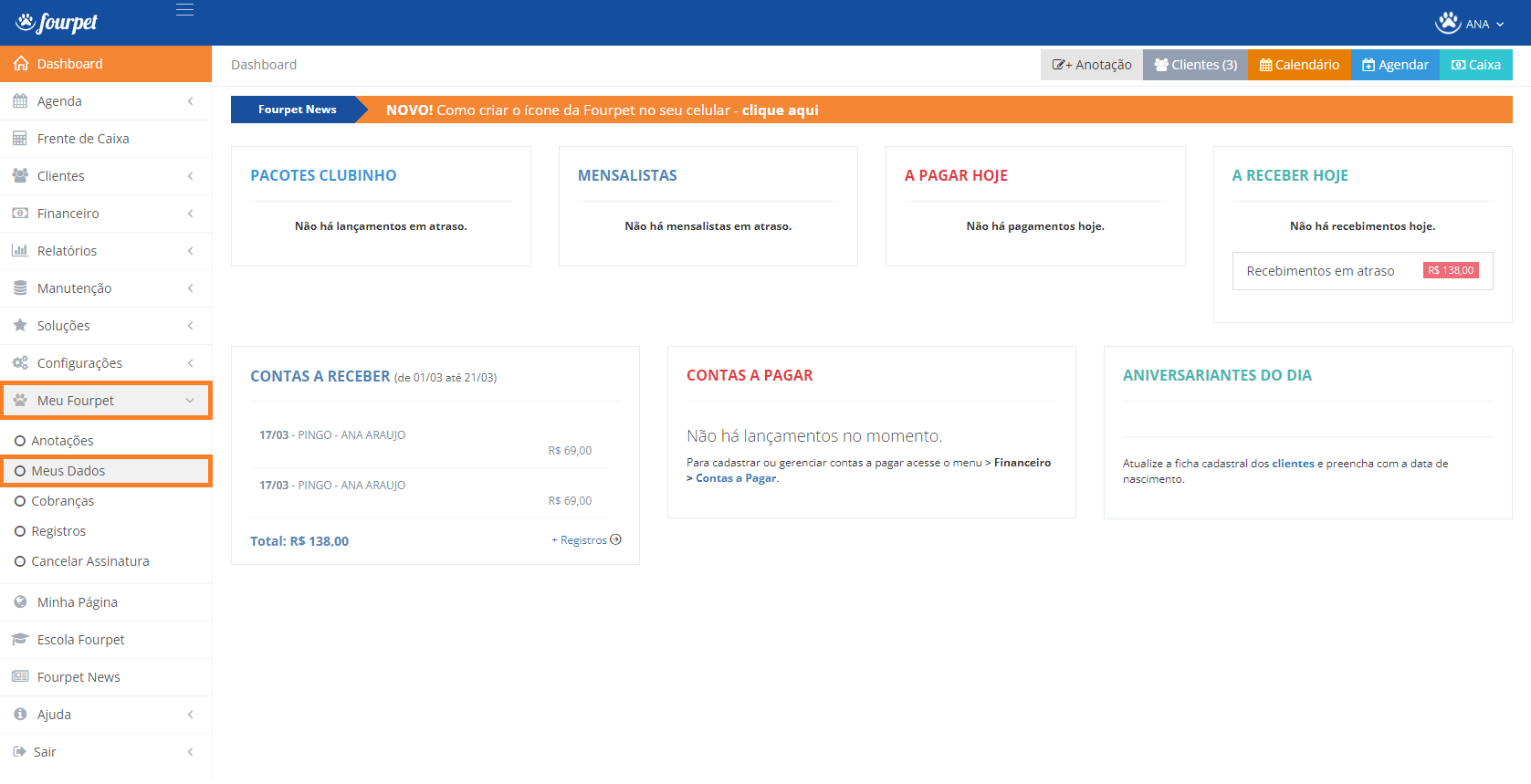
Ao clicar nessa opção, a seguinte tela será exibida:
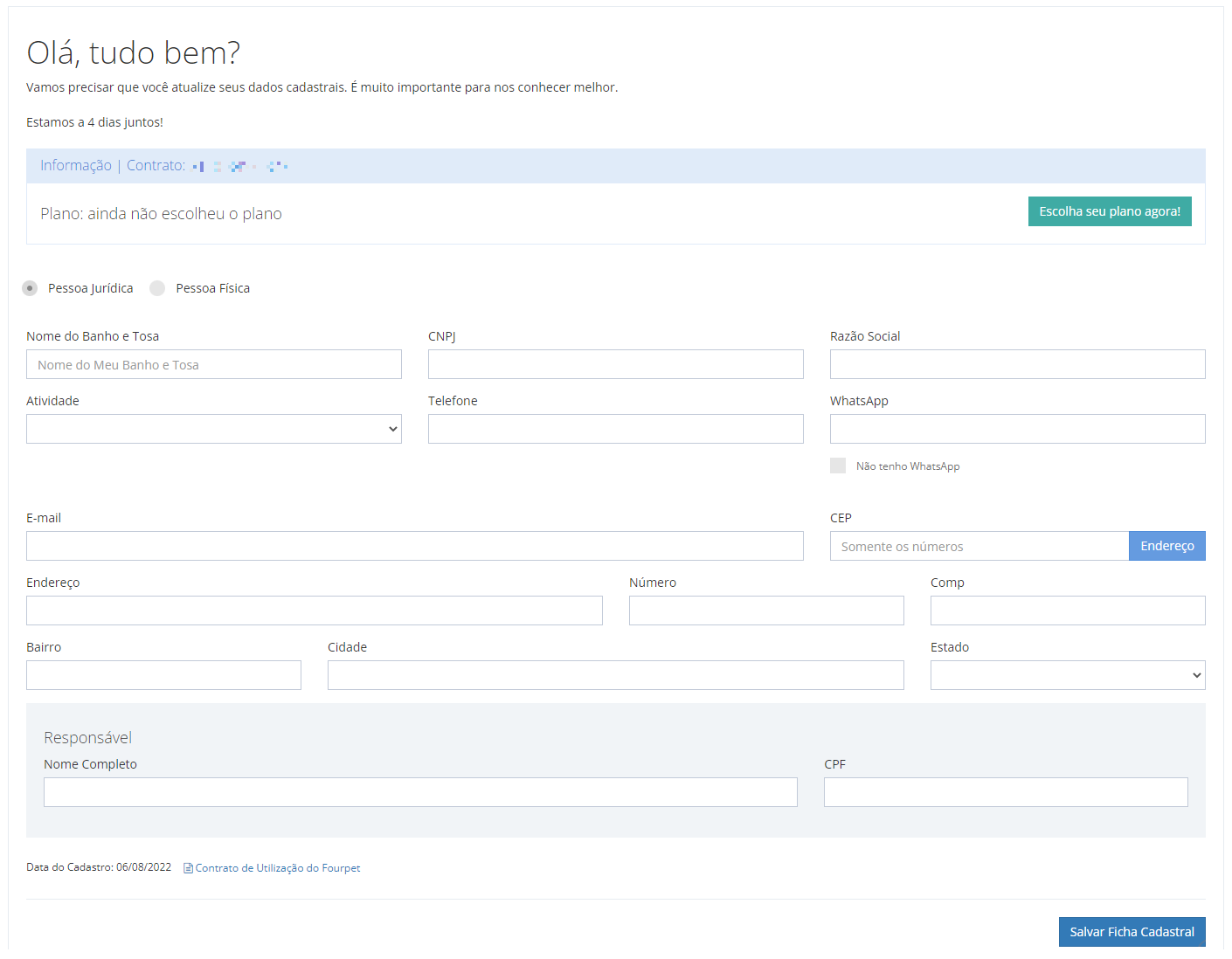
Para atualizar seu cadastro, preencha os seguintes campos:
1. Tipo de Cadastro: Selecione se o cadastro pertence a uma pessoa física ou jurídica.

2. Nome do Banho e Tosa: Preencha este campo com o nome fantasia da sua empresa.

3. CNPJ/CPF: Preencha este campo com o CNPJ ou o CPF da sua empresa, a depender do tipo de cadastro selecionado.

4. Razão Social/Nome Completo: Preencha este campo com a razão social da empresa ou o nome do responsável por ela, a depender do tipo de cadastro selecionado.

5. Atividade: Selecione a atividade principal realizada em sua empresa.

6. Telefone: Preencha este campo com o número de telefone da sua empresa.

7. WhatsApp: Preencha este campo com o número de celular/WhatsApp da sua empresa
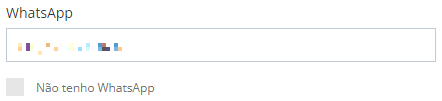
DICA: Caso sua empresa não tenha WhatsApp, selecione o campo “Não tenho WhatsApp”.
8. E-mail: Preencha este campo com o endereço de e-mail da sua empresa.

ATENÇÃO: O e-mail cadastrado nesse campo também será o e-mail utilizado para realizar o login na plataforma.
9. CEP: Preencha este campo com o CEP da sua empresa e clique no botão “Endereço”.

10. Endereço: Endereço da sua empresa.

DICA: Esse será preenchido automaticamente após o preenchimento do campo “CEP”.
11. Número: Preencha este campo com o número de endereço da sua empresa.

12. Complemento: Preencha este campo com o complemento do endereço da sua empresa, caso haja.

13. Bairro: Bairro em que sua empresa se localiza.

DICA: Esse será preenchido automaticamente após o preenchimento do campo “CEP”.
14. Cidade: Cidade em que sua empresa se localiza.

DICA: Esse será preenchido automaticamente após o preenchimento do campo “CEP”.
15. Estado (UF): Estado em que a empresa se localiza.

DICA: Esse será preenchido automaticamente após o preenchimento do campo “CEP”.
16. Nome Completo: Preencha este campo com o nome completo do responsável pela plataforma.

17. CPF: Preencha este campo com o CPF do responsável pela plataforma.

Depois de preencher todos os campos, clique no botão “Salvar Ficha Cadastral” para concluir a atualização.
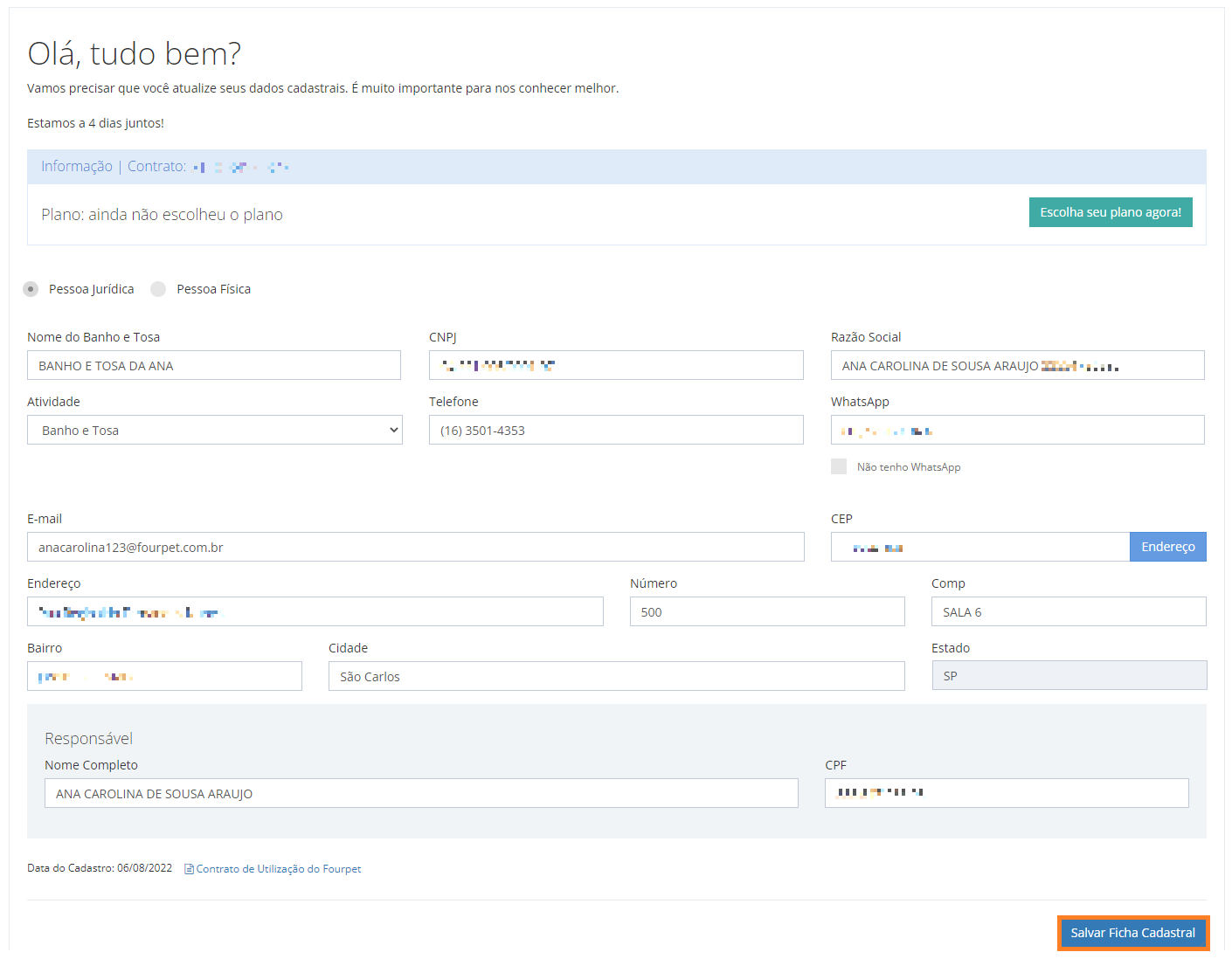
ATENÇÃO: Após atualizar seus dados cadastrais, você poderá escolher seu plano Fourpet clicando no botão “Escolha seu plano agora!”