Neste artigo, vamos te ensinar a realizar movimentações no Caixa da plataforma Fourpet. Confira:
Você poderá movimentar seu Caixa na plataforma Fourpet das seguintes maneiras:
1. Liquidação de contas a receber
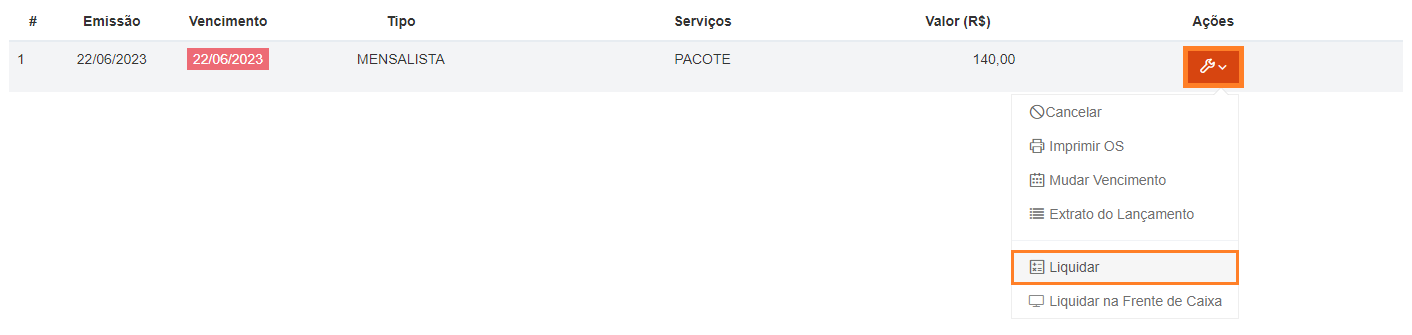
Selecione a conta a receber que deseja quitar, clique no botão presente na coluna “Ações” e selecione a opção “Liquidar”.
DICA: As contas a receber podem ser liquidadas nas seguintes telas:
- Meu Calendário;
- Contas a Receber;
- Ficha Cadastral do Cliente.
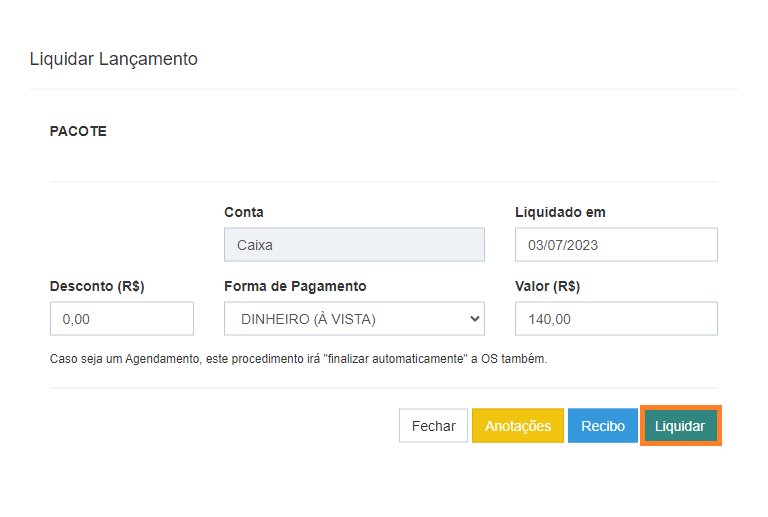
Na tela que será aberta, selecione a forma de pagamento e clique no botão “Liquidar” para confirmar o pagamento.
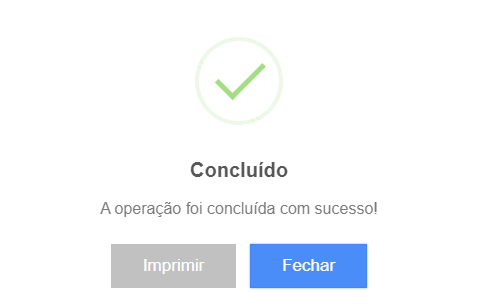
Ao clicar, a seguinte mensagem será exibida:
2. Liquidação de contas a pagar
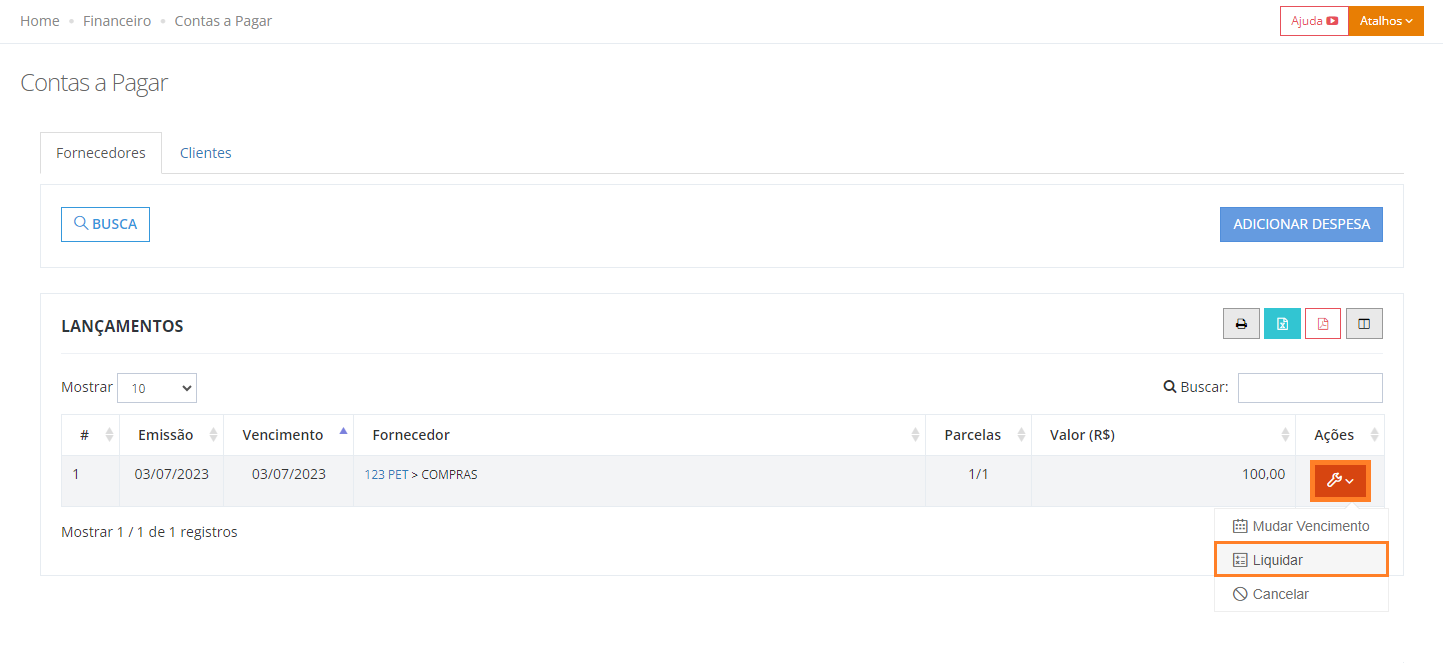
Na funcionalidade “Financeiro” > “Contas a Pagar”, escolha a conta que deseja pagar, clique no botão presente na coluna “Ações” e selecione a opção “Liquidar”.
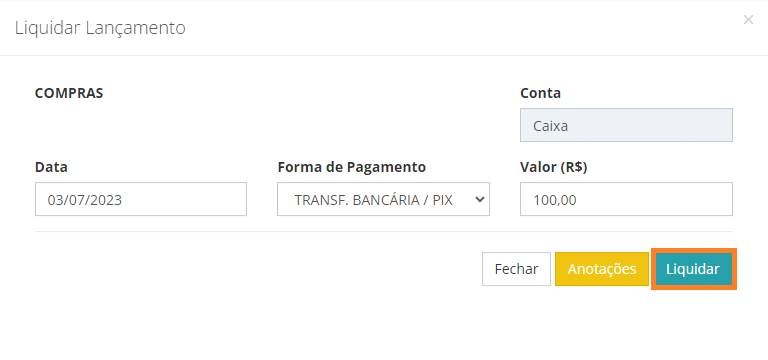
Na tela que será aberta, selecione a forma de pagamento e clique no botão “Liquidar” para confirmar o pagamento.
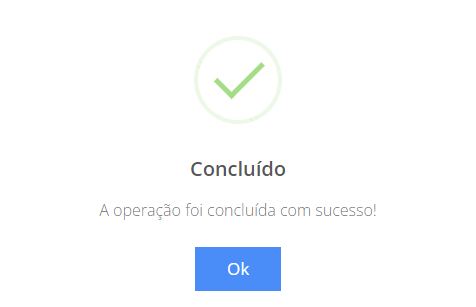
Ao clicar, a seguinte mensagem será exibida:
3. Criação de Entradas/Reforços e Saídas/Sangrias
No Caixa, é possível criar movimentações para entradas e saídas de valores.
ATENÇÃO: Essas movimentações não estão vinculadas a nenhum lançamento. A vinculação deverá ser realizada no momento da conciliação dos valores, após o fechamento do Caixa.
3.1. Entradas/Reforços: Movimentações de entrada/reforço podem ser realizadas tanto na aba “Dinheiro” quanto na aba “Operações Bancárias”.
Para realizar uma entrada/reforço na aba “Dinheiro”, clique no botão “Reforço”.
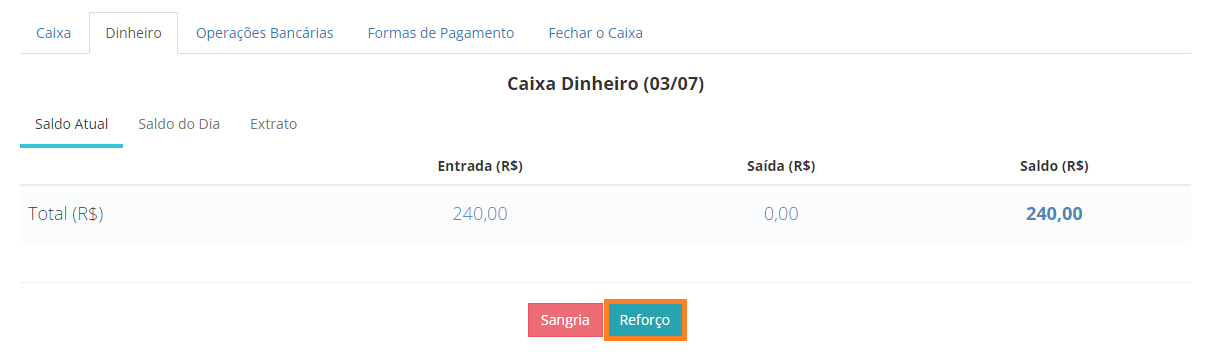
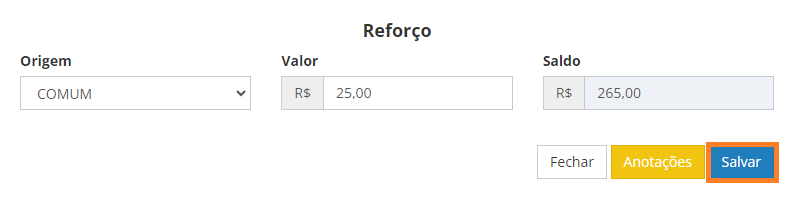
Ao clicar no botão “Reforço”, a seguinte tela será aberta:
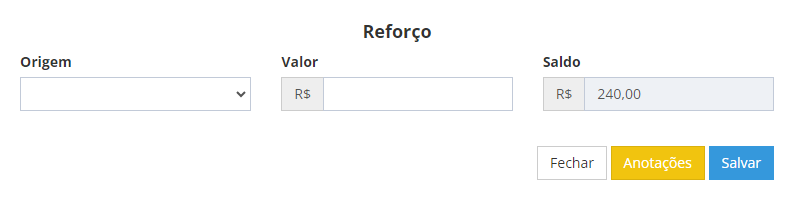
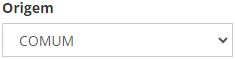
3.1.1. Origem: Neste campo você poderá escolher a origem da entrada/reforço.
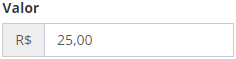
3.1.2. Valor: Preencha este campo com o valor da entrada/reforço.
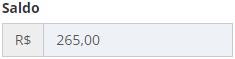
3.1.3. Saldo: Saldo disponível, em dinheiro, após a realização da entrada/reforço.
Após preencher todos os campos, clique no botão “Salvar” para confirmar a entrada/reforço.
Para criar uma entrada/reforço na aba “Operações Bancárias”, clique no botão “Ajustar Entradas” e realize as mesmas operações demonstradas na criação de uma entrada/reforço na aba “Dinheiro”.
ATENÇÃO: No fechamento de Caixa, as entradas/reforços realizadas na aba “Operações Bancárias” serão demonstradas na forma de pagamento “Depósito Bancário”.
DICA: Você pode criar novas origens para suas entradas/reforços em “Manutenção” > “Financeiro” > “Contas Financeiras” > aba “Origens”.
3.2. Saídas/Sangrias: Movimentações de saídas/sangrias podem ser realizadas tanto na aba “Dinheiro” quanto na aba “Operações Bancárias”.
Para realizar uma saída/sangria na aba “Dinheiro”, clique no botão “Sangria”.
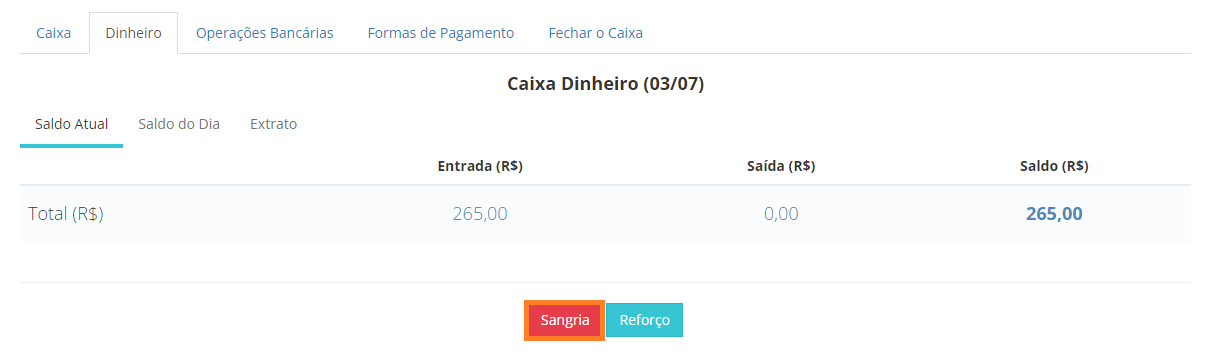
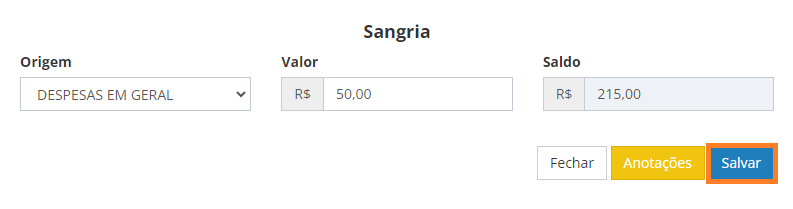
Ao clicar no botão, a seguinte tela será aberta:
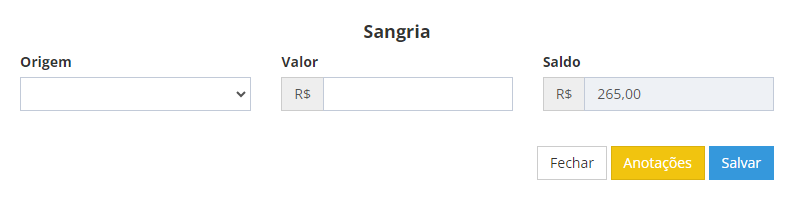
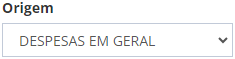
3.2.1. Origem: Neste campo você poderá escolher a origem da saída/sangria.
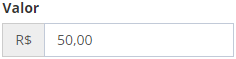
3.2.2. Valor: Preencha este campo com o valor da saída/reforço.
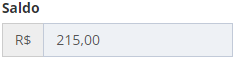
3.2.3. Saldo: Saldo disponível, em dinheiro, após a realização da saída/sangria.
Após preencher todos os campos, clique no botão “Salvar” para confirmar a saída/sangria.
Para criar uma saída/sangria na aba “Operações Bancárias”, clique no botão “Ajustar Saídas” e realize as mesmas operações demonstradas na criação de uma entrada/reforço na aba “Dinheiro”.
DICA: Você pode criar novas origens para suas saídas/sangrias em “Manutenção” > “Financeiro” > “Categorias”.
4. Vendas no módulo Frente de Caixa
Para realizar uma venda, clique no módulo “Frente de Caixa”, selecione o(s) produto(s) que será(ão) vendido(s) e clique no botão “Realizar Pagamento”.
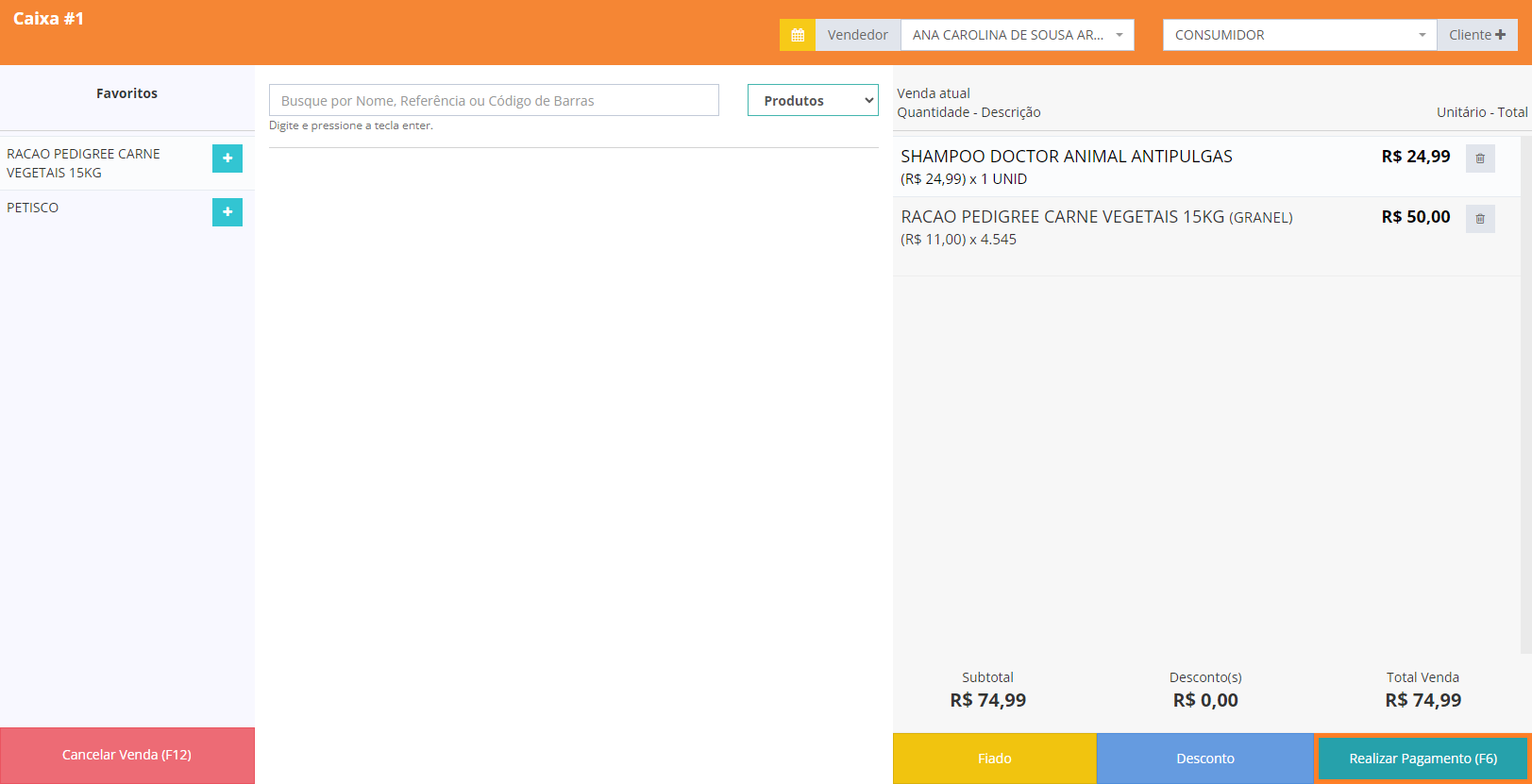
DICA: Você também pode utilizar o Frente de Caixa para vender/liquidar serviços, agendamentos e contas a receber.
Na tela que será aberta, selecione a forma de pagamento e clique no botão “Pagar” para finalizar a venda.
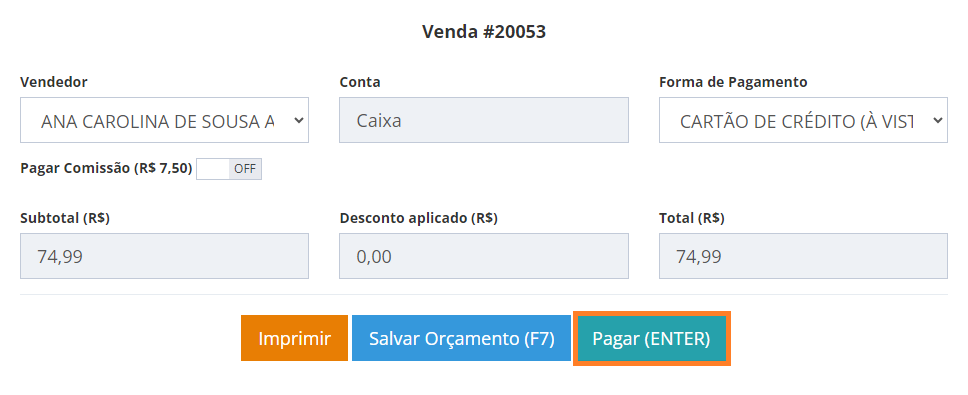
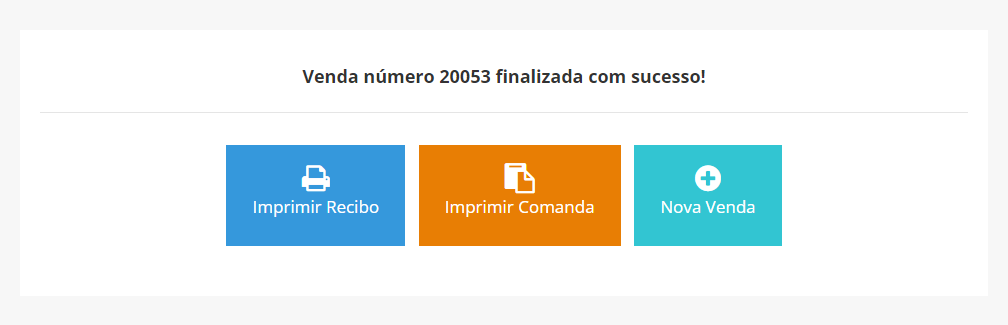
Ao clicar, a seguinte mensagem será exibida: