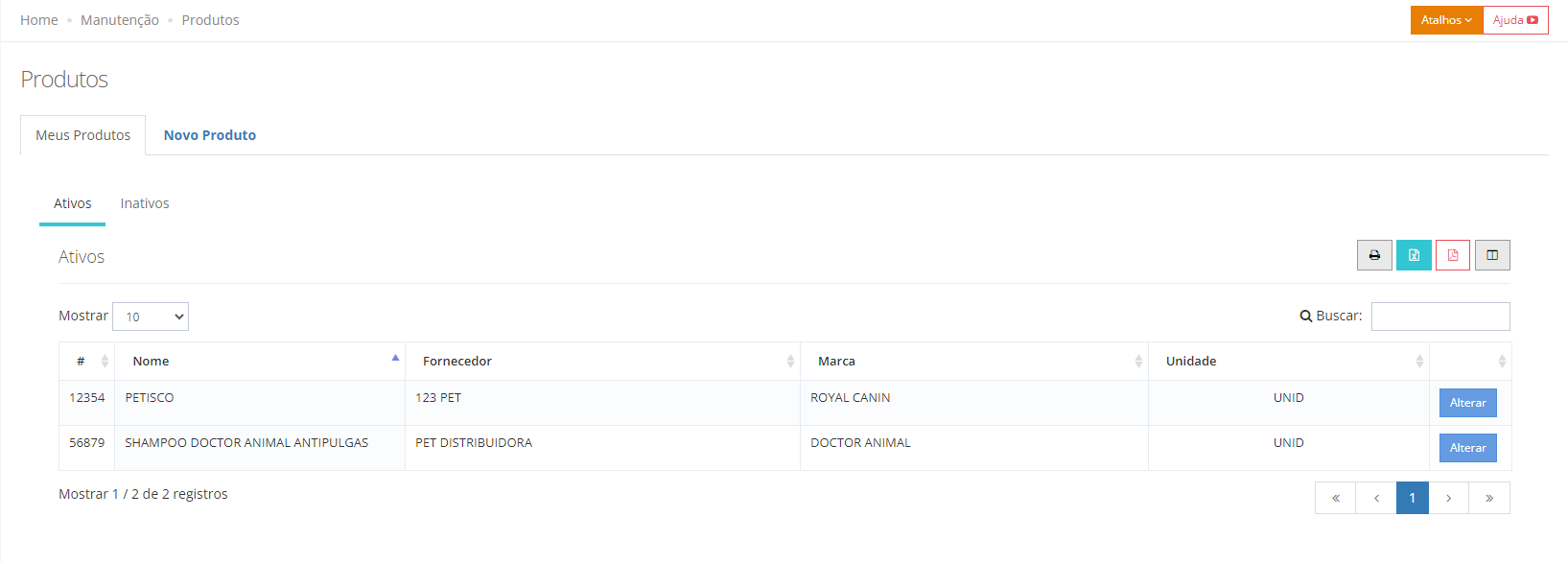
Neste artigo vamos te ensinar a cadastrar seus produtos na plataforma Fourpet. Confira:
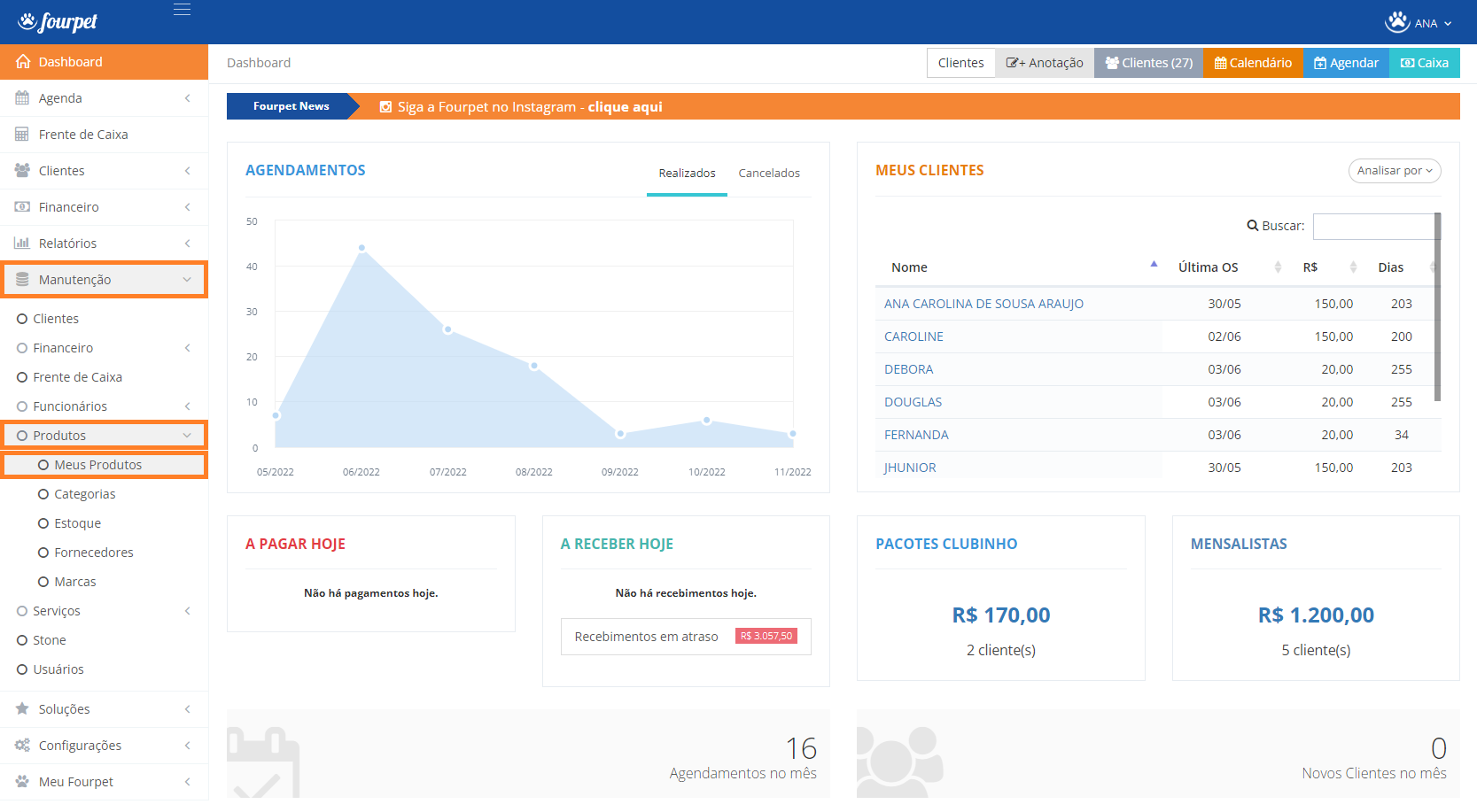
Para cadastrar um novo produto, selecione, no menu, a opção “Manutenção” > “Produtos” > “Meus Produtos”.
Na tela que será aberta, clique na aba “Novo Produto”.
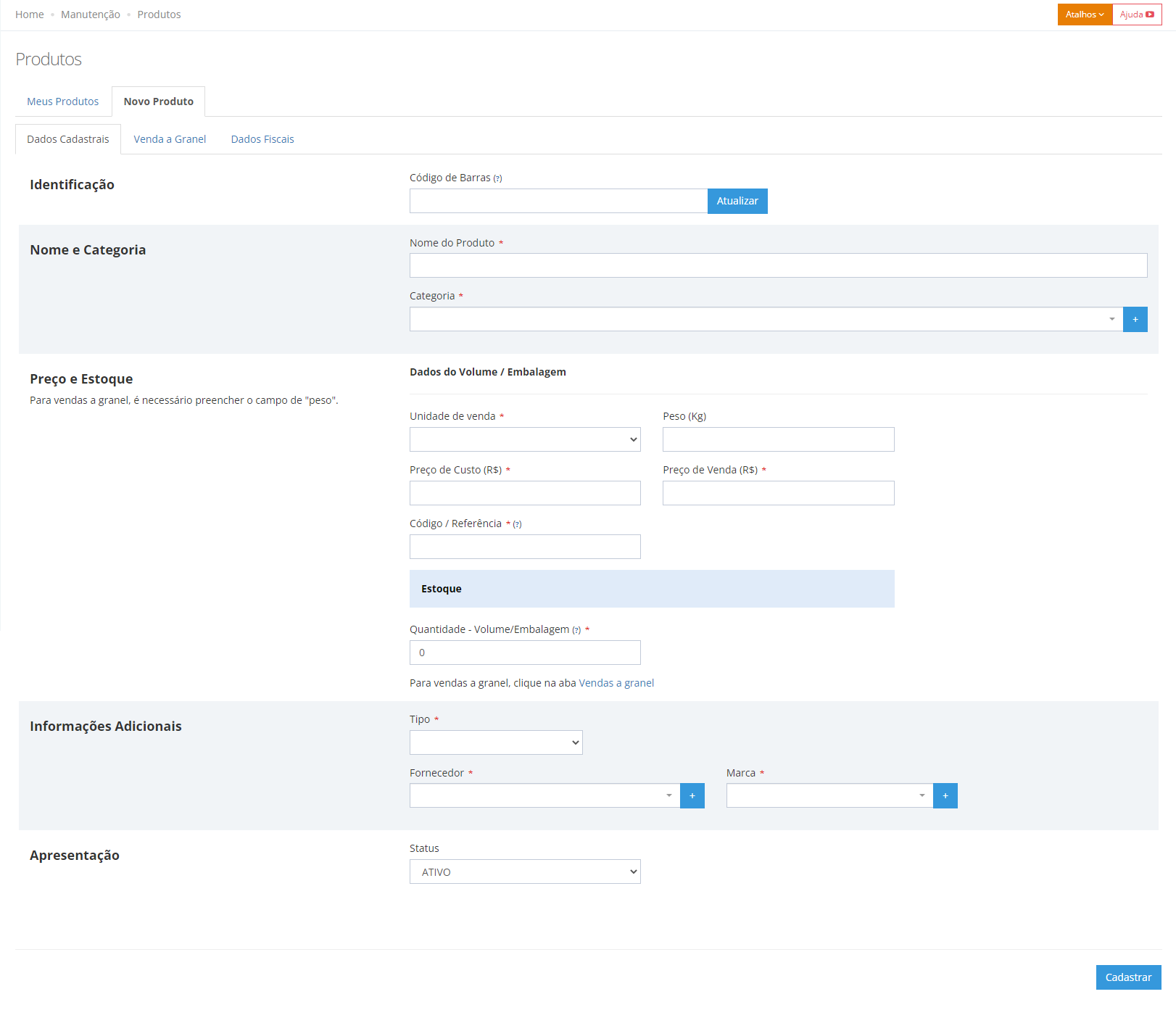
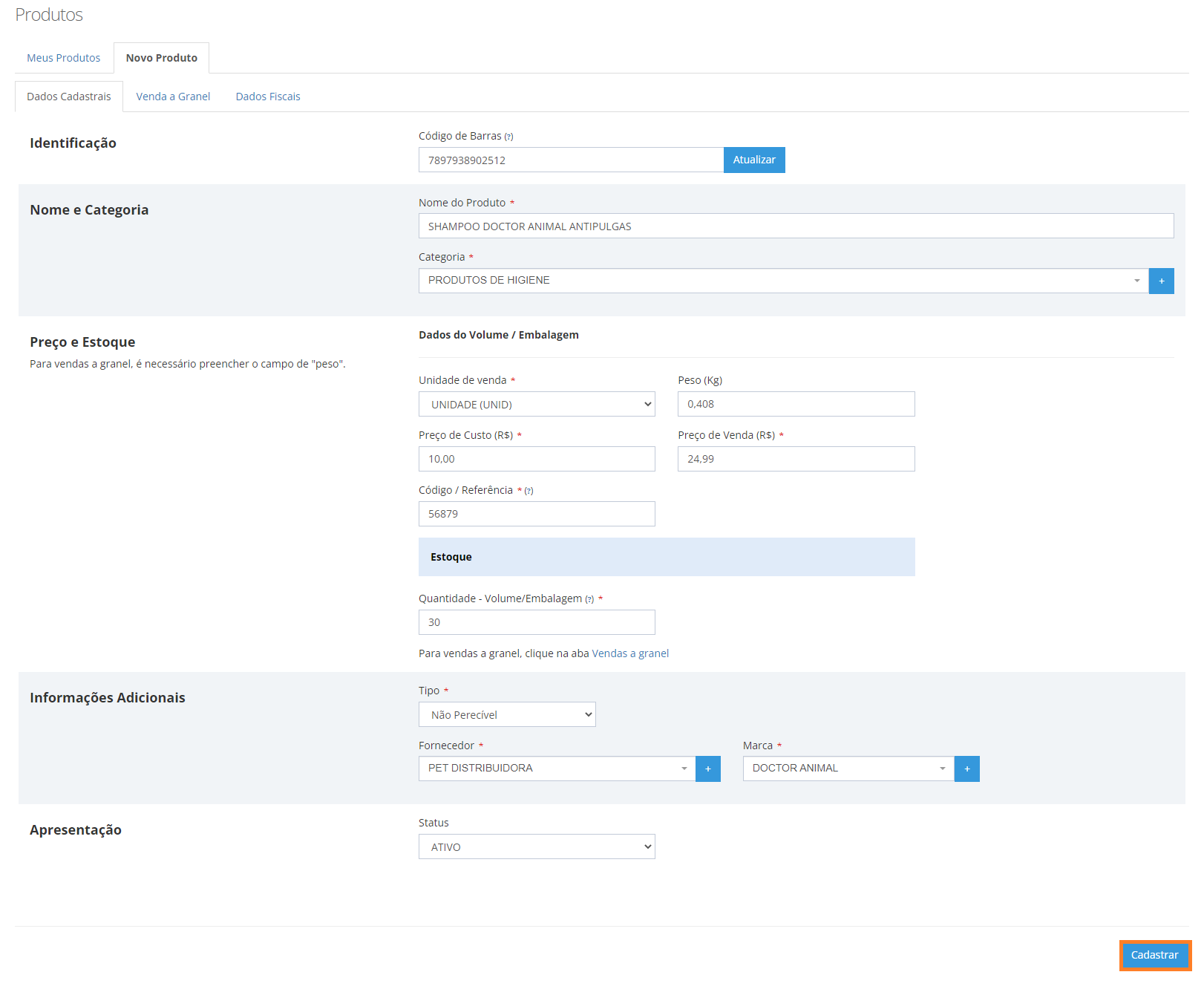
Para cadastrar um novo produto, preencha os seguintes campos:
Identificação
1. Código de Barras: Preencha este campo com o código de barras do produto e clique no botão “Atualizar”.

DICA: Você pode utilizar o leitor de código de barras para preencher esse campo.
Nome e Categoria
2. Nome do Produto: Preencha este campo com o nome do produto.

ATENÇÃO: Após preencher o campo “Código de Barras”, este campo será preenchido automaticamente.
3. Categoria: Selecione a categoria do produto.

DICA: Clicando no botão “+”, você poderá cadastrar uma nova categoria.
Preço e Estoque
4. Unidade de venda: Selecione o volume/embalagem de comercialização do produto.

ATENÇÃO: Para produtos vendidos de forma unitária, selecione a opção “Unidade (Unid)”.
5. Peso (Kg): Preencha este campo com o peso do volume/embalagem em quilogramas.

ATENÇÃO: Este campo é obrigatório apenas para produtos que também serão comercializados a granel.
6. Preço de Custo (R$): Preencha este campo com o preço de custo do volume/embalagem.

7. Preço de Venda (R$): Preencha este campo com o preço de venda do volume/embalagem.

8. Código/Referência: Preencha este campo com o código de referência interno do produto.

ATENÇÃO: O código de referência do produto deverá conter, no máximo, 5 dígitos.
9. Quantidade - Volume/Embalagem: Preencha este campo com a quantidade de volumes/embalagens disponíveis no estoque.

Informações Adicionais
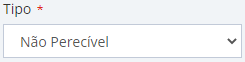
10. Tipo: Selecione o tipo de produto que está sendo cadastrado.
11. Fornecedor: Selecione o fornecedor do produto.

DICA: Clicando no botão “+”, você poderá cadastrar um novo fornecedor.
12. Marca: Selecione a marca do produto.

DICA: Clicando no botão “+”, você poderá cadastrar uma nova marca.
Apresentação
13. Status: Selecione o status do produto no sistema.

Depois de preencher todos os campos, clique no botão “Cadastrar”.
Depois de cadastrado, o produto será exibido na aba “Meus Produtos”.