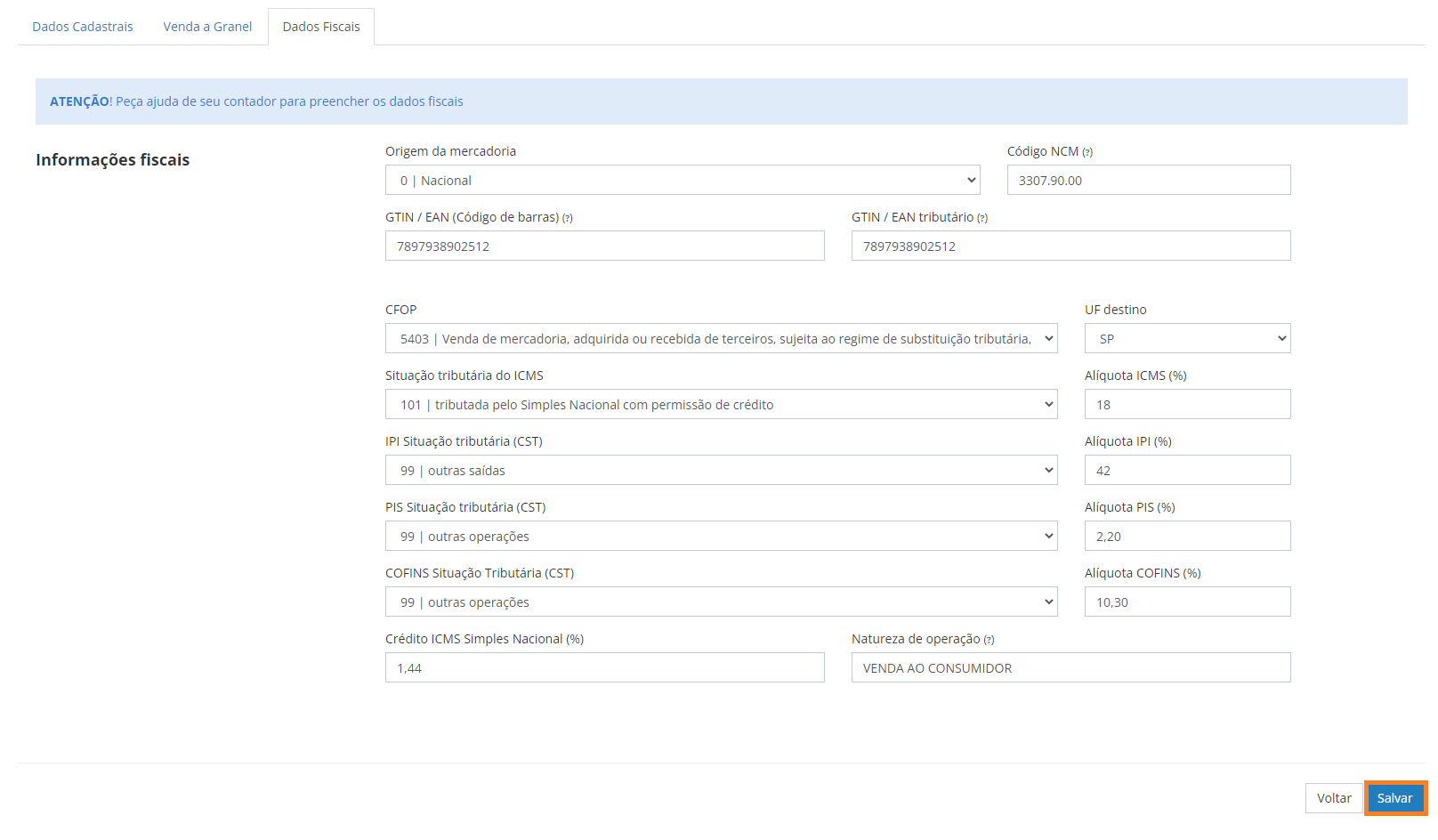
Neste artigo vamos te ensinar a cadastrar os dados fiscais de seus produtos na plataforma Fourpet. Confira:
ATENÇÃO: É muito importante que você tenha o auxílio de seu contador para realizar o preenchimento dos dados fiscais de seus produtos.
Para cadastrar os dados fiscais de um produto, selecione, no menu, a opção “Manutenção” > “Produtos” > “Meus Produtos”.
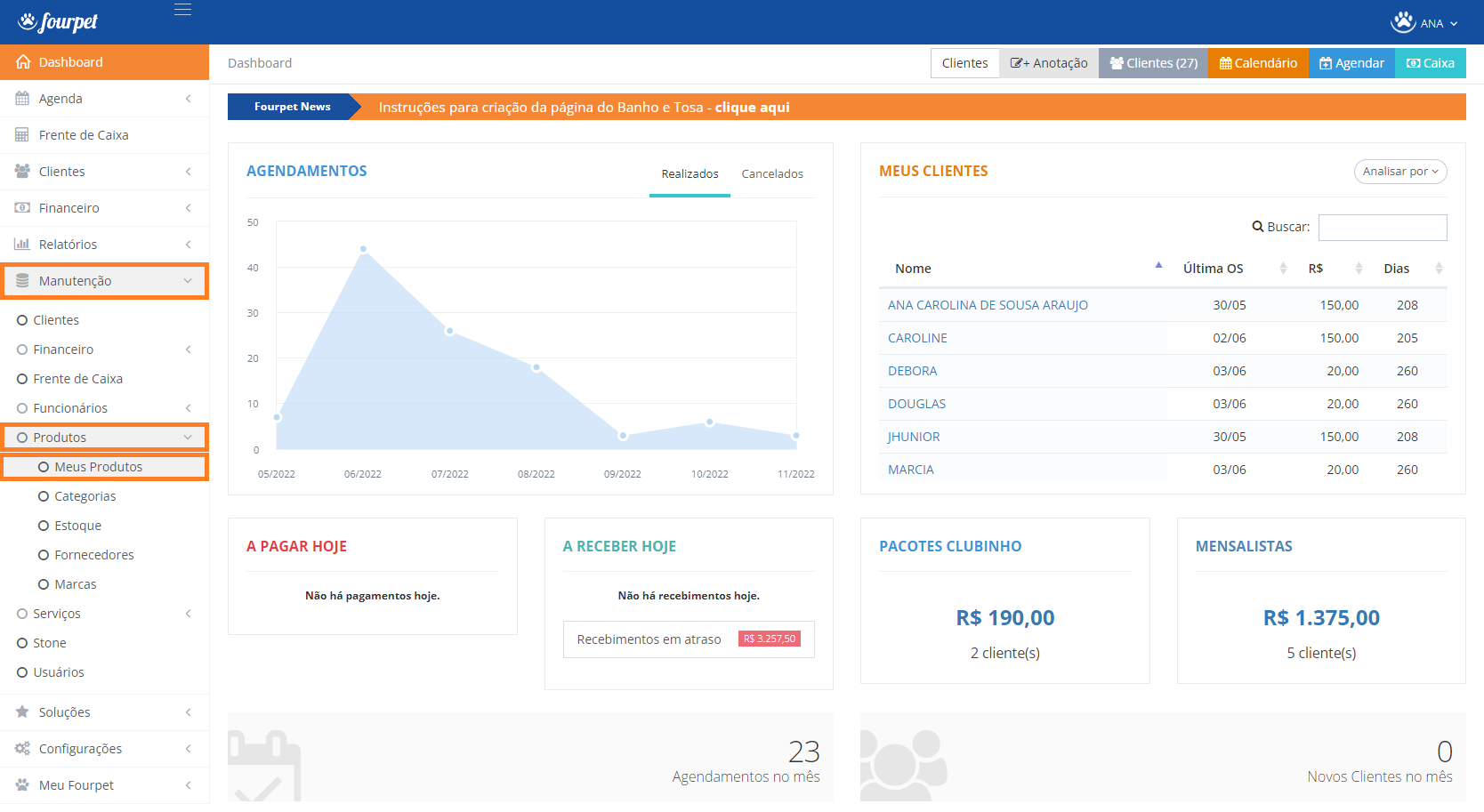
DICA: Você também pode acessar a opção “Fiscal” > “Manutenção” > “Produtos”.
Ao clicar nessa opção, a seguinte tela será aberta:
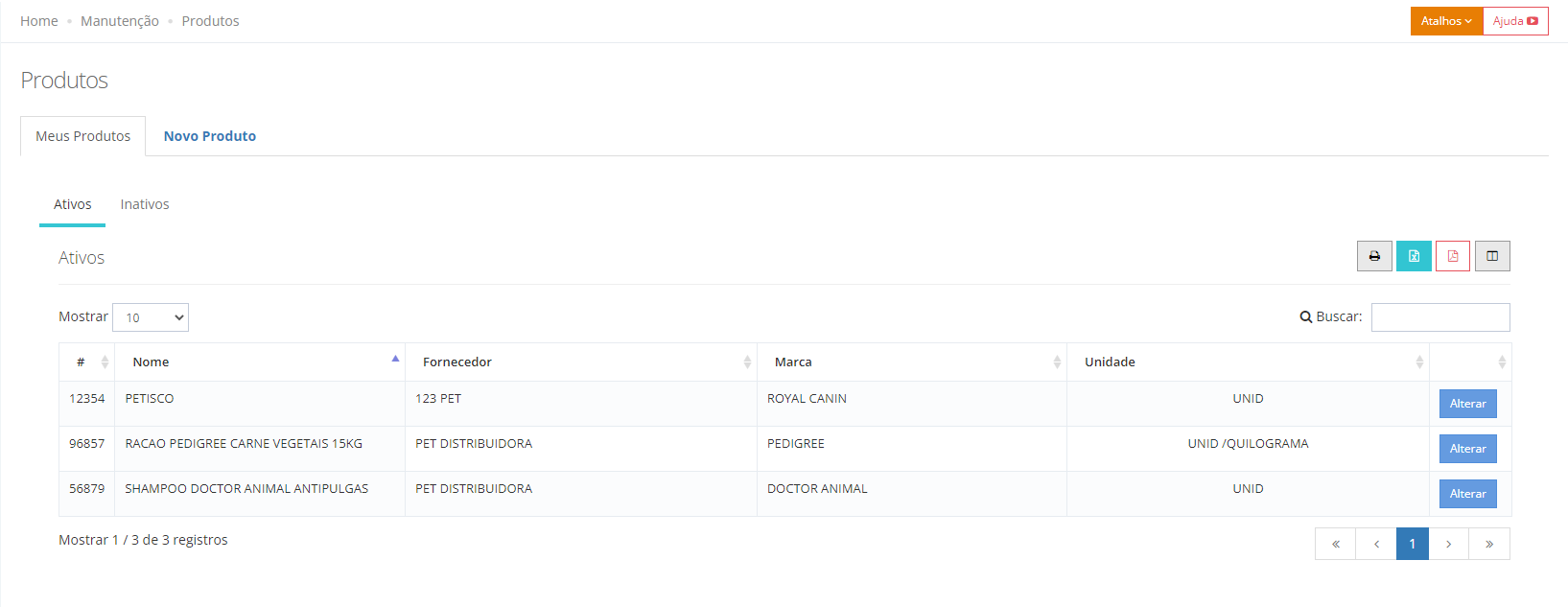
Selecione um produto já cadastrado e clique no botão “Alterar”, ou clique na aba “Novo Produto”, caso seja um novo produto.

Na tela que será aberta, clique na aba “Dados Fiscais”.
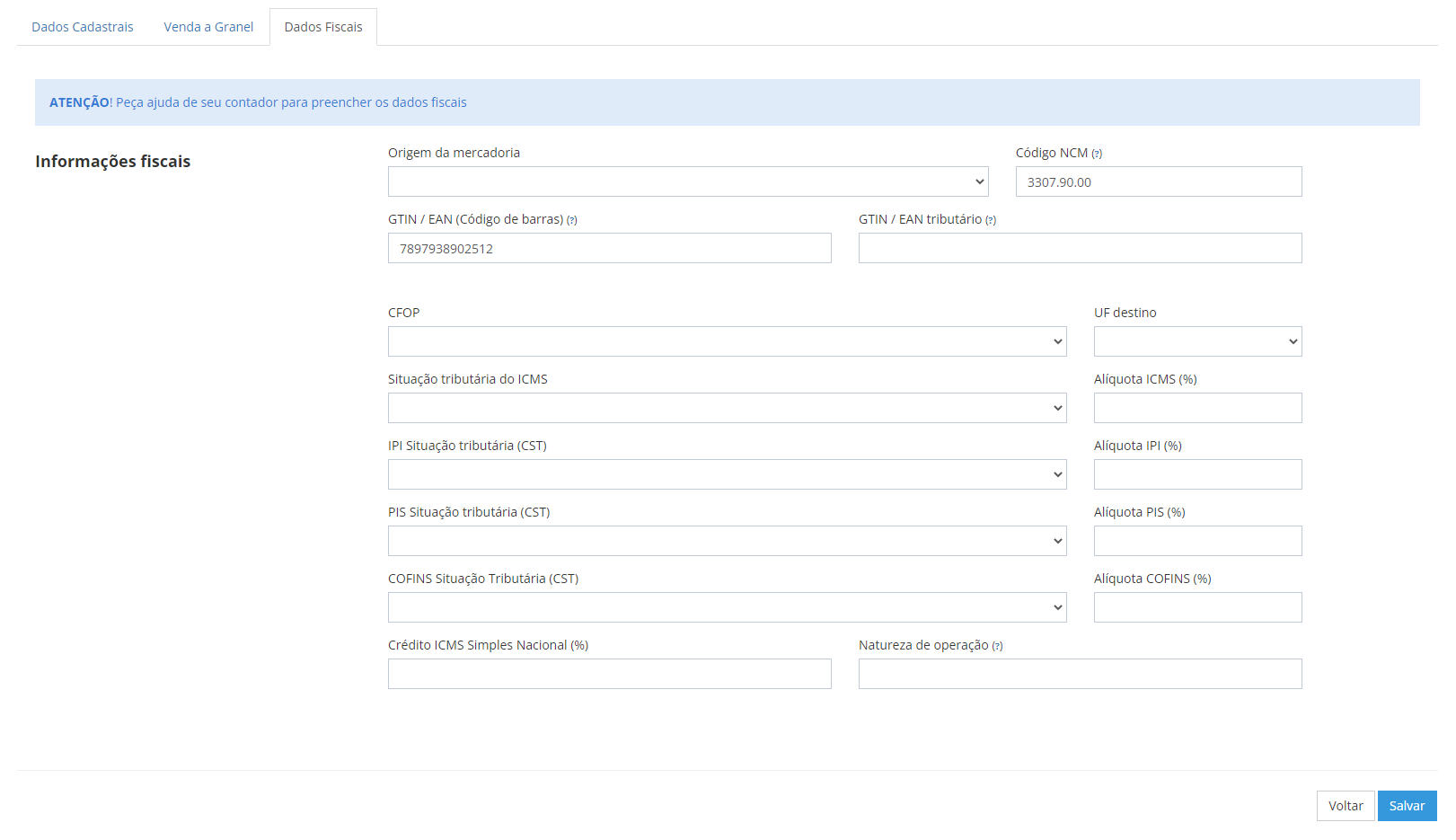
ATENÇÃO: Essa aba será exibida apenas para os clientes que contratarem o Módulo Fiscal da plataforma Fourpet.
Para cadastrar os dados fiscais do produto, preencha os seguintes campos:
1. Origem da Mercadoria: Selecione a origem do produto.

2. Código NCM: Preencha este campo com o código NCM (Nomenclatura Comum do Mercosul) do produto.

DICA: Se o campo “Código de Barras” estiver preenchido, e se o mesmo estiver cadastrado no banco de dados, o campo “Código NCM” será preenchido automaticamente.
3. GTIN/EAN (Código de Barras): Preencha este campo com o GTIN/EAN (Código de Barras) do produto.

DICA: Se o campo “Código de Barras” estiver preenchido, e se o mesmo estiver cadastrado no banco de dados, o campo “GTIN/EAN (Código de Barras)” será preenchido automaticamente.
4. GTIN/EAN tributário: Preencha este campo com o GTIN/EAN tributário do produto.

5. CFOP: Selecione o CFOP (Código Fiscal de Operações e Prestações) do produto.

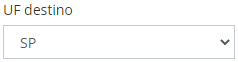
6. UF destino: Selecione a UF destino do produto.
7. Situação Tributária do ICMS: Selecione o código de situação tributária de ICMS (Imposto sobre Circulação de Mercadorias e Serviços) do produto.

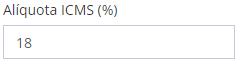
8. Alíquota ICMS (%): Preencha este campo com o percentual da alíquota de ICMS do produto.
9. IPI Situação tributária (CST): Selecione o código de situação tributária de IPI (Imposto sobre Produtos Industrializados) do produto.

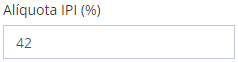
10. Alíquota IPI (%): Preencha este campo com o percentual da alíquota de IPI do produto.
11. PIS Situação Tributária (CST): Selecione o código de situação tributária de PIS (Programa de Integração Social) do produto.

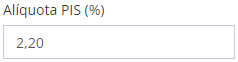
12. Alíquota PIS (%): Preencha este campo com o percentual da alíquota de PIS do produto.
13. COFINS Situação Tributária (CST): Selecione o código de situação tributária de COFINS (Contribuição para o Financiamento da Seguridade Social) do produto.

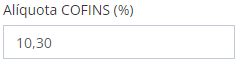
14. Alíquota COFINS (%): Preencha este campo com o percentual da alíquota de COFINS do produto.
15. Crédito ICMS Simples Nacional (%): Preencha este campo com o percentual de crédito de ICMS (Imposto sobre Circulação de Mercadorias e Serviços).

16. Natureza de Operação: Preencha este campo com a natureza de operação do produto.

ATENÇÃO: Não se esqueça de pedir ajuda ao seu contador para realizar o preenchimento correto desses campos.
Depois de preencher todos os campos, clique no botão “Salvar”.