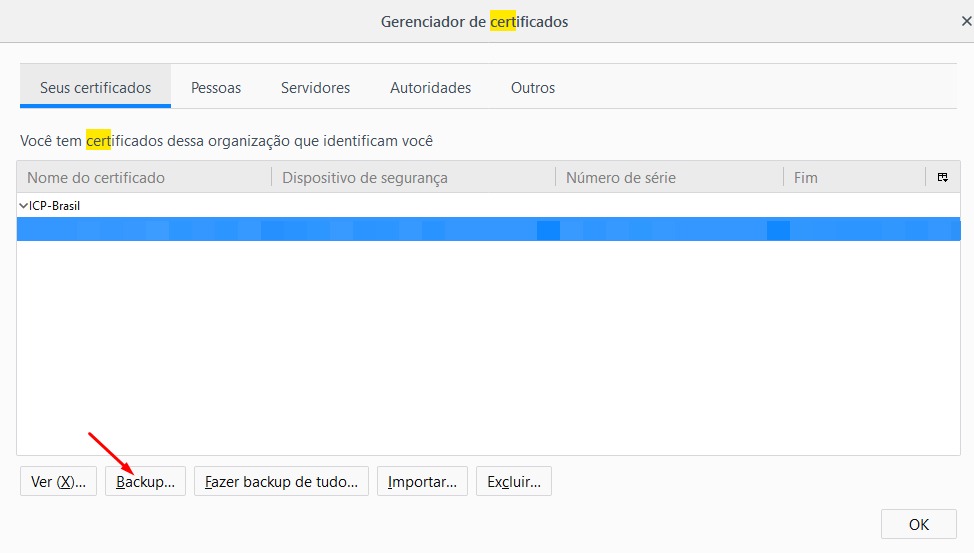
Para anexar seu Certificado Digital A1 durante a configuração do módulo fiscal da plataforma Fourpet, é necessário baixá-lo em seu navegador.
Para te ajudar, fizemos um tutorial simples e prático. Acompanhe:
Google Chrome
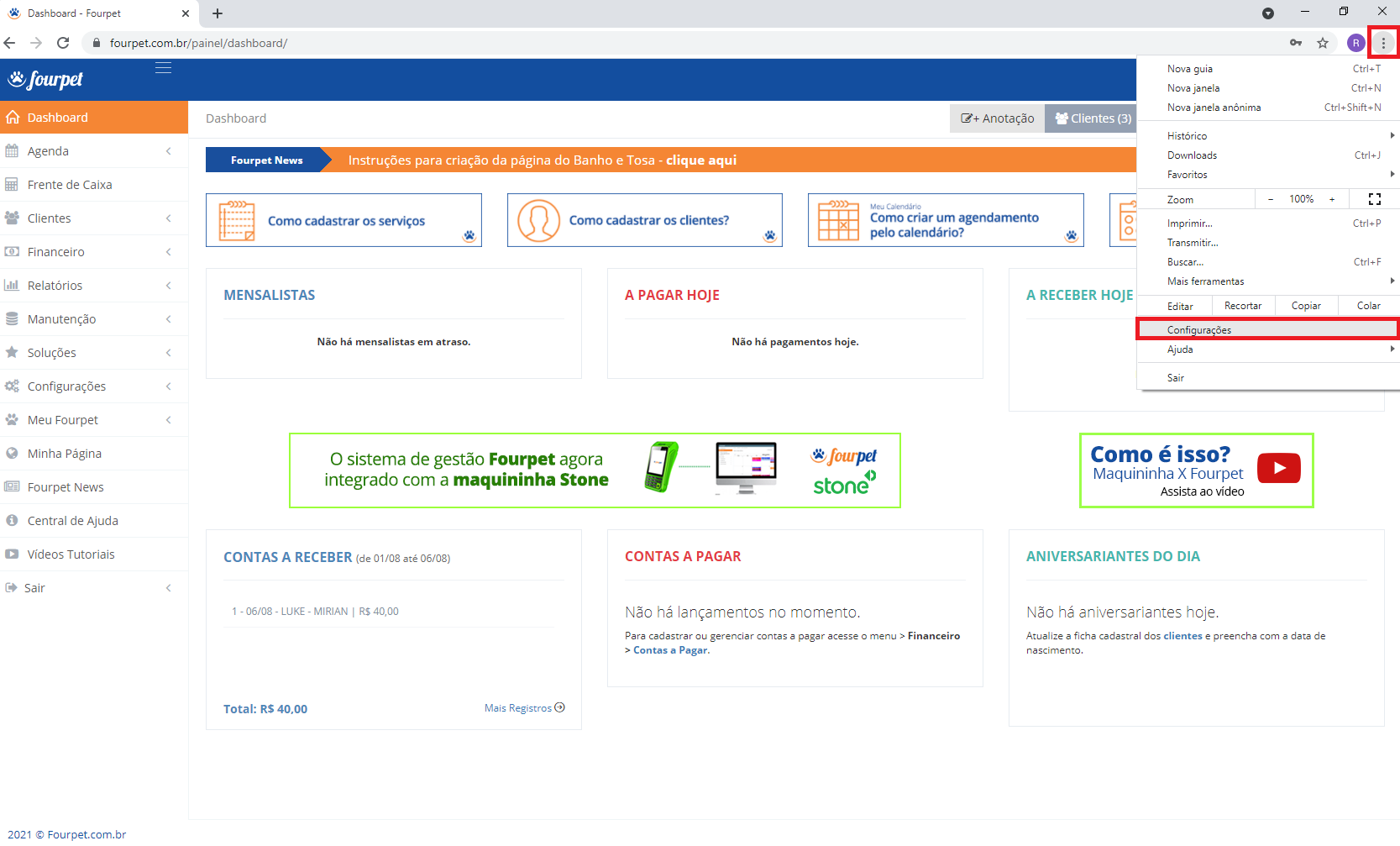
Passo 1: Clique no ícone sinalizado e selecione a opção "Configurações".
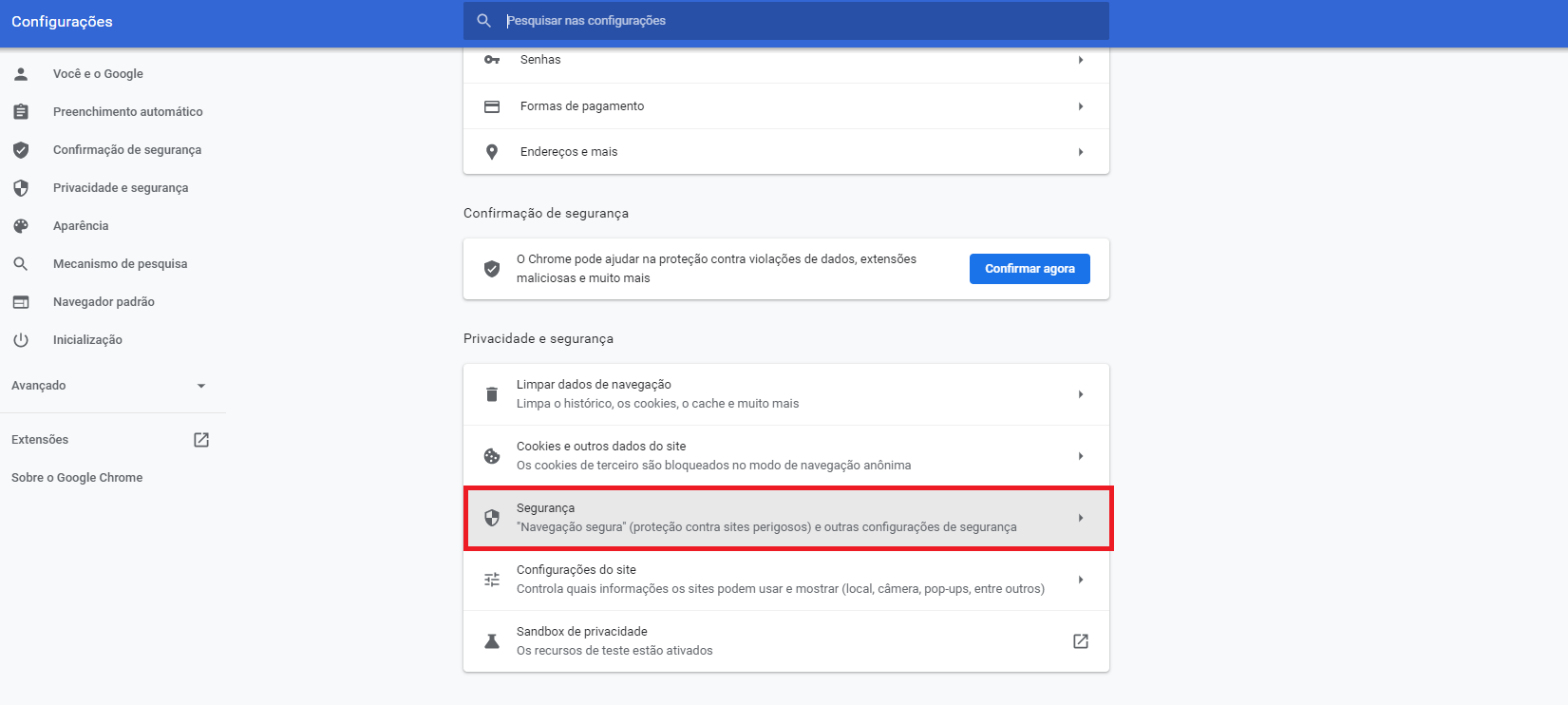
Passo 2: Na página de Configurações, clique em "Segurança".
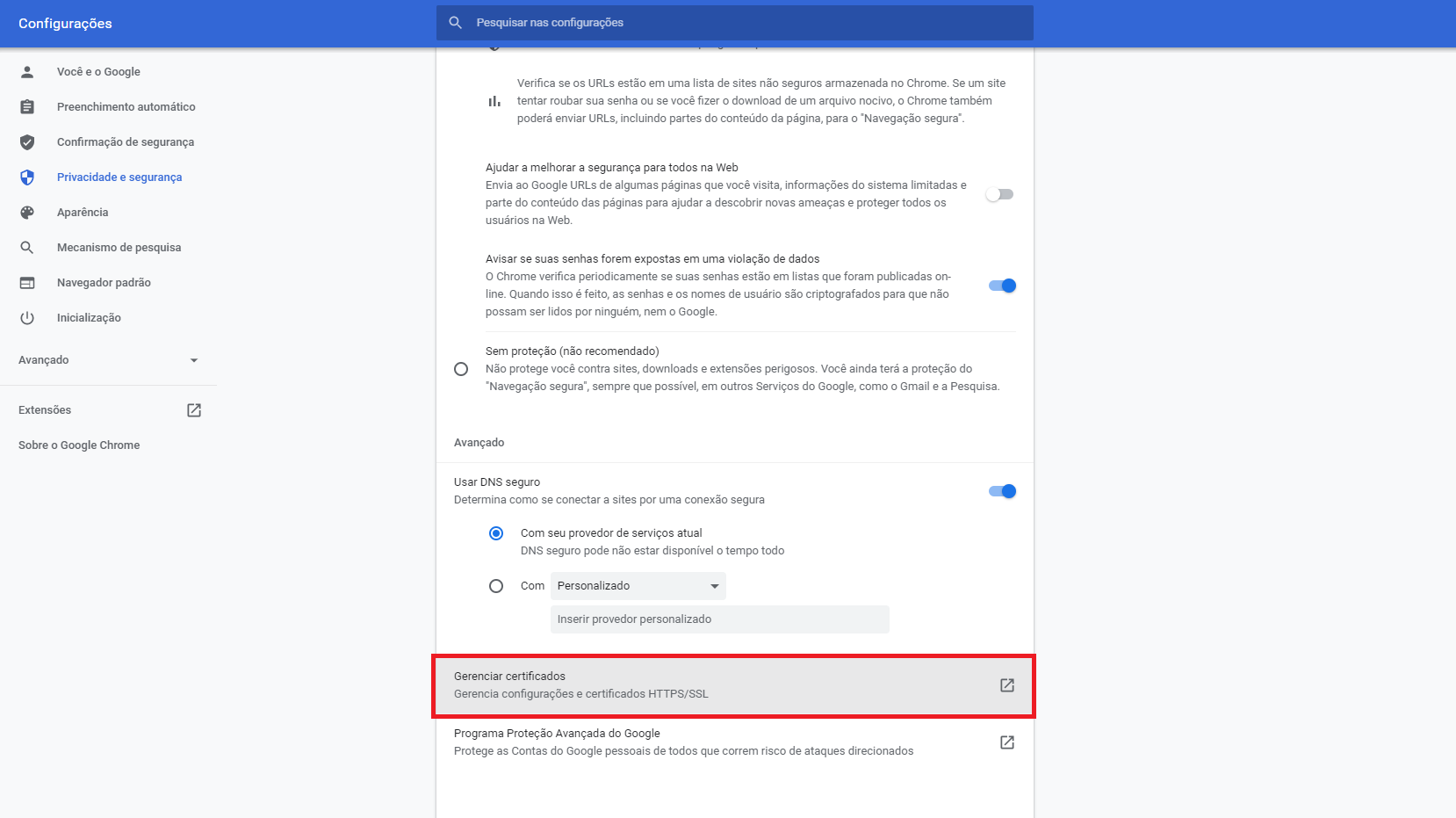
Passo 3: Selecione a opção "Gerenciar Certificados".
Passo 4: Quando a tela do Windows se abrir, selecione o certificado digital que deseja baixar e clique no botão "Exportar".
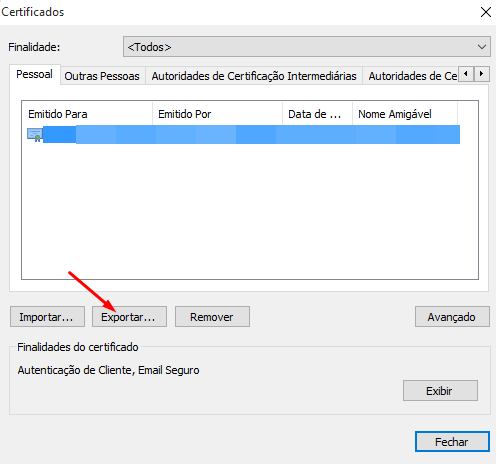
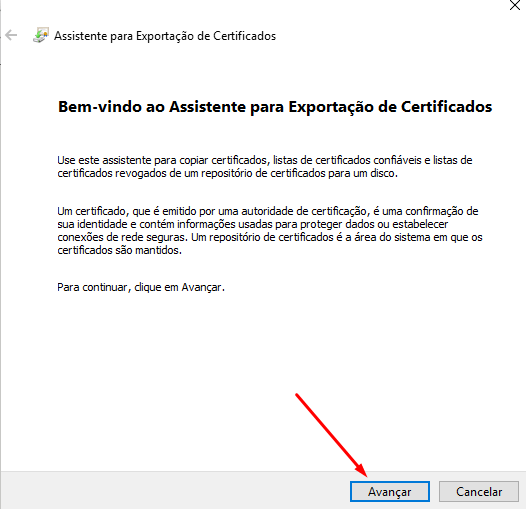
Passo 5: Ao clicar em "Exportar", o Assistente de Exportação de Certificados será aberto e você deverá selecionar o botão "Avançar".
Passo 6: Clique na opção "Sim, exportar a chave privada" e depois no botão "Avançar".
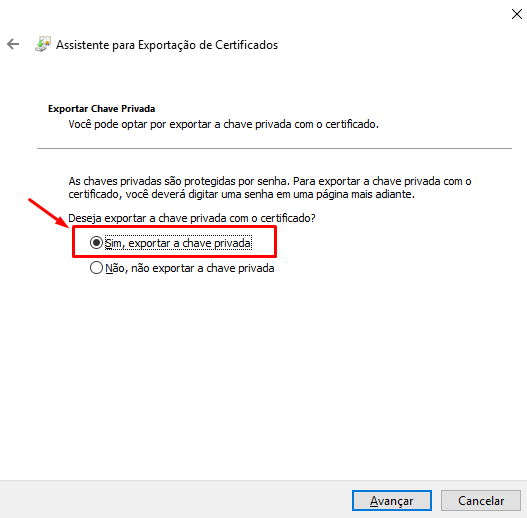
ATENÇÃO: Se essa opção não for selecionada, não será possível baixar o arquivo em .pfx, que é o formato aceito pela plataforma Fourpet.
Passo 7: Selecione todos os campos conforme a figura abaixo e clique no botão "Avançar".
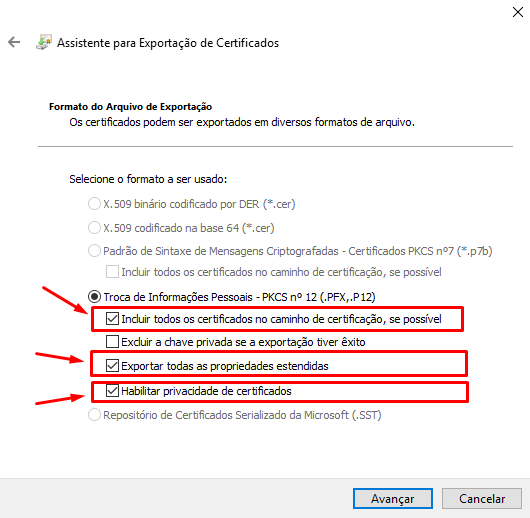
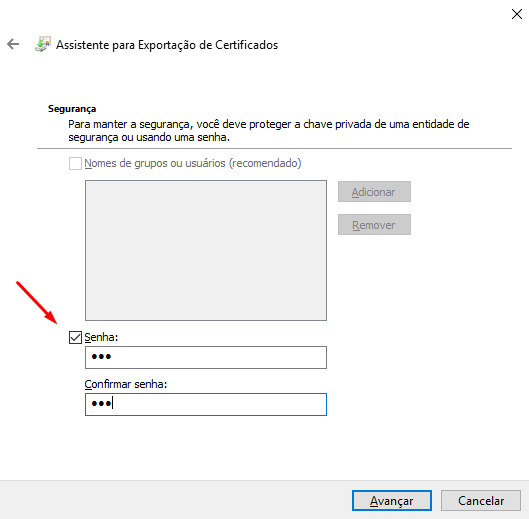
Passo 8: Escolha uma senha para seu certificado e clique no botão "Avançar".
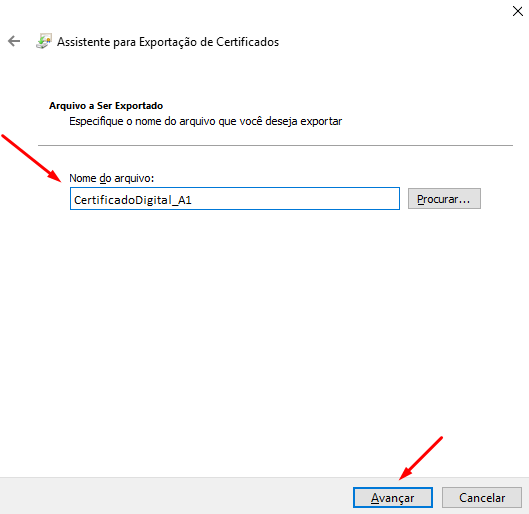
Passo 9: Escolha um nome para seu certificado e onde você deseja salvá-lo. Depois, clique em "Avançar".
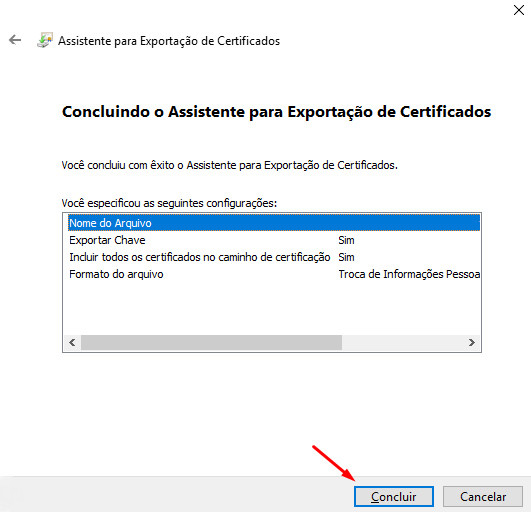
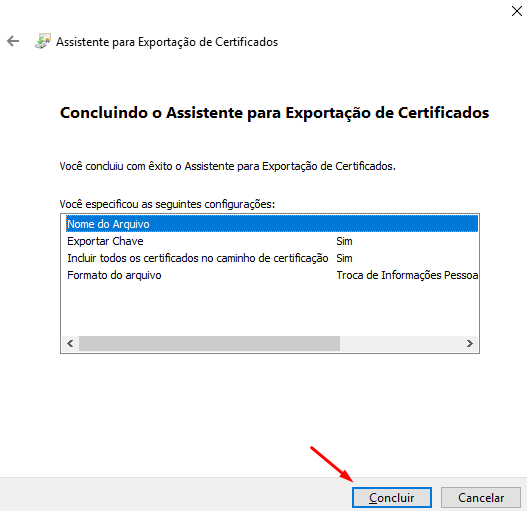
Passo 10: Clique no botão "Concluir".
Internet Explorer
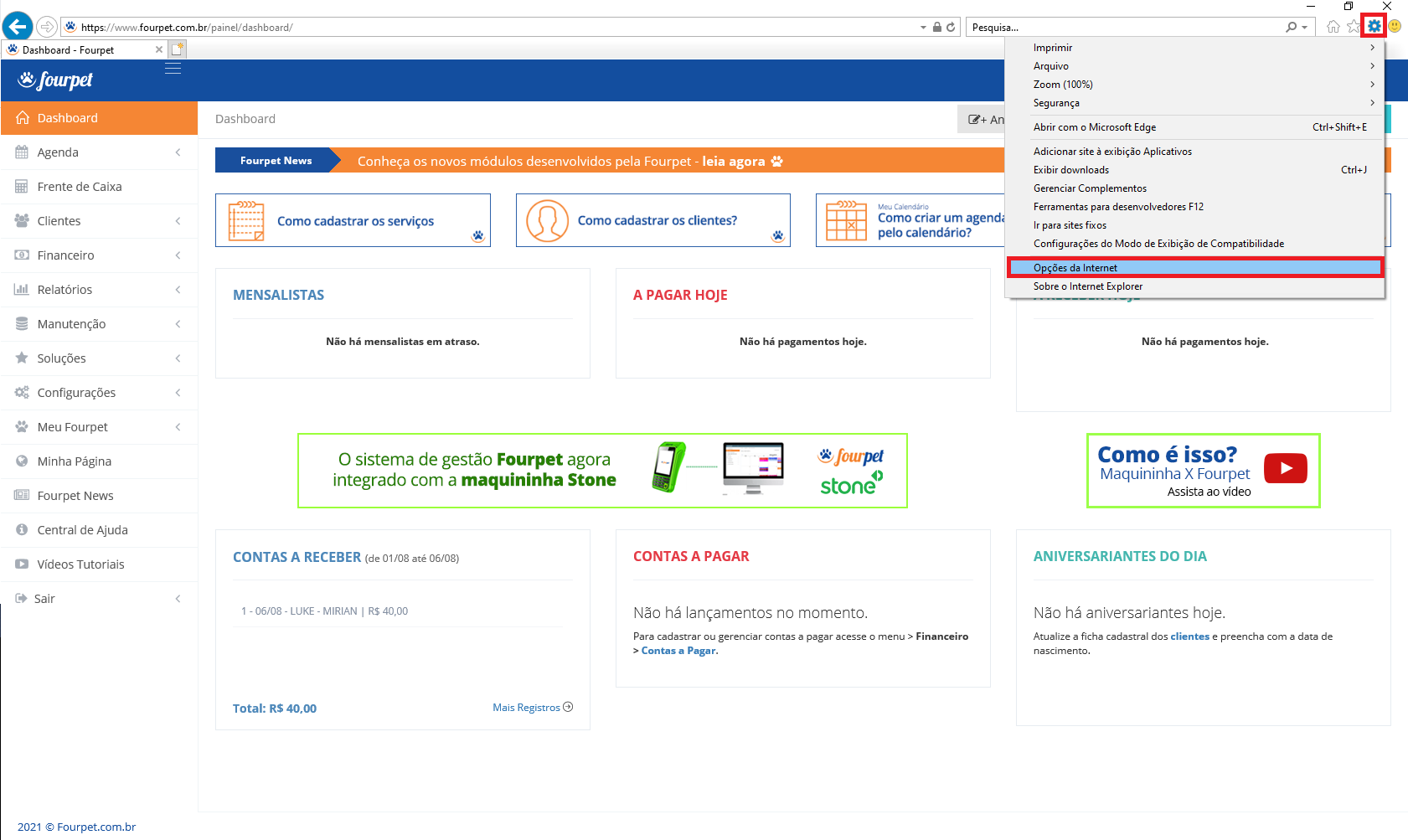
Passo 1: Clique no ícone de Ferramentas e depois na opção "Opções da Internet".
Passo 2: A janela abaixo será aberta. Clique no botão "Conteúdo".
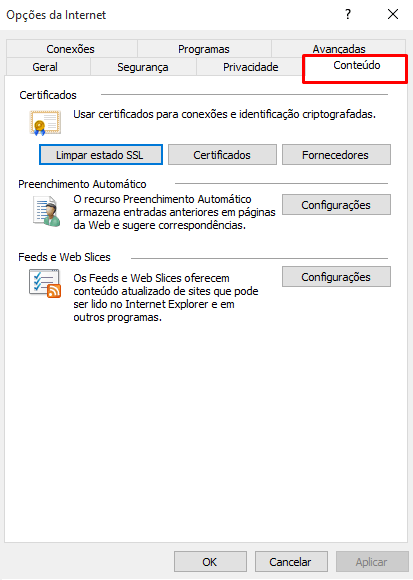
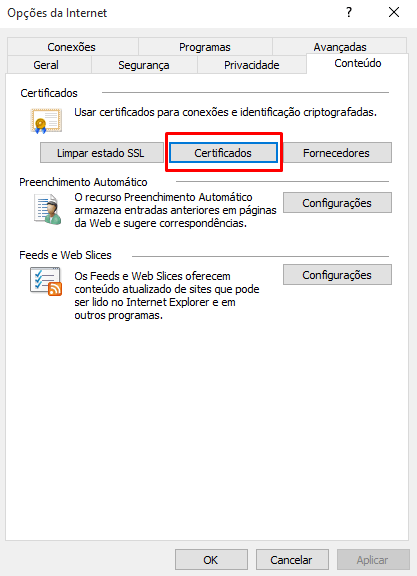
Passo 3: Clique em "Certificados".
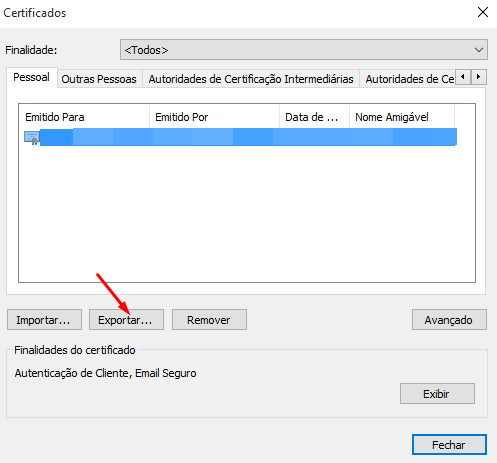
Passo 4: Quando a tela do Windows se abrir, selecione o certificado digital que deseja baixar e clique no botão "Exportar".
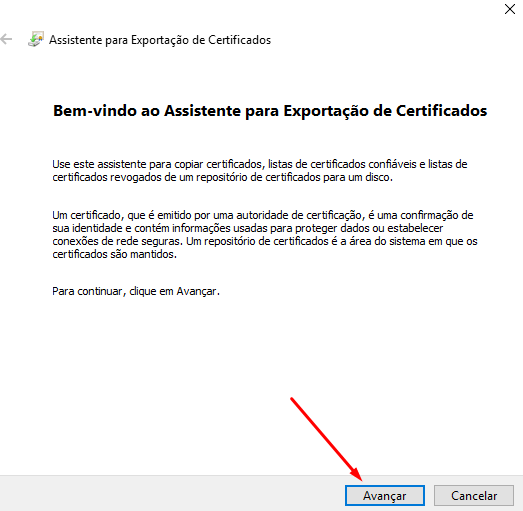
Passo 5: Ao clicar em "Exportar", o Assistente de Exportação de Certificados será aberto e você deverá selecionar o botão "Avançar".
Passo 6: Clique na opção "Sim, exportar a chave privada" e depois no botão "Avançar".
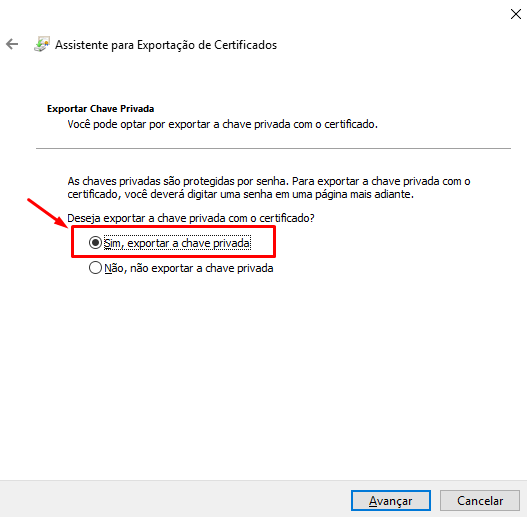
ATENÇÃO: Se essa opção não for selecionada, não será possível baixar o arquivo em .pfx, que é o formato aceito pela plataforma Fourpet.
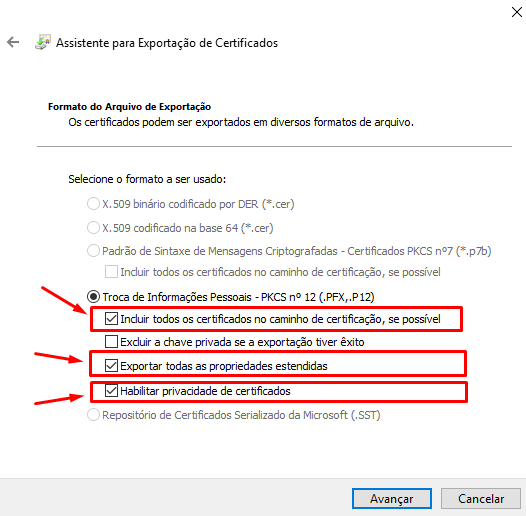
Passo 7: Selecione todos os campos conforme a figura abaixo e clique no botão "Avançar".
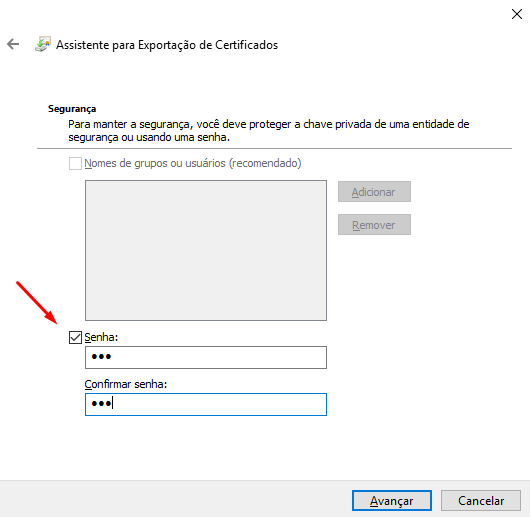
Passo 8: Escolha uma senha para seu certificado e clique no botão "Avançar".
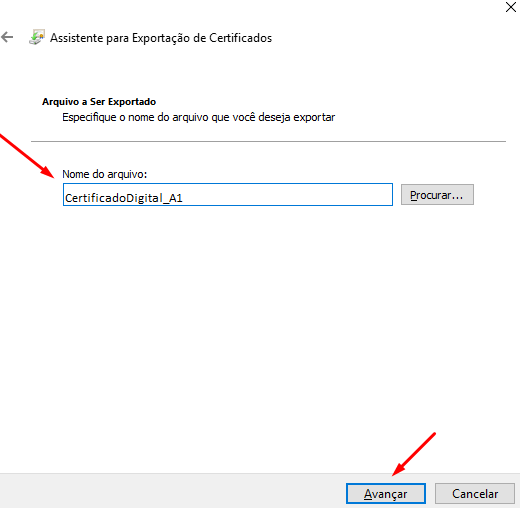
Passo 9: Escolha um nome para seu certificado e onde você deseja salvá-lo. Depois, clique em "Avançar".
Passo 10: Clique no botão "Concluir".
Mozilla Firefox
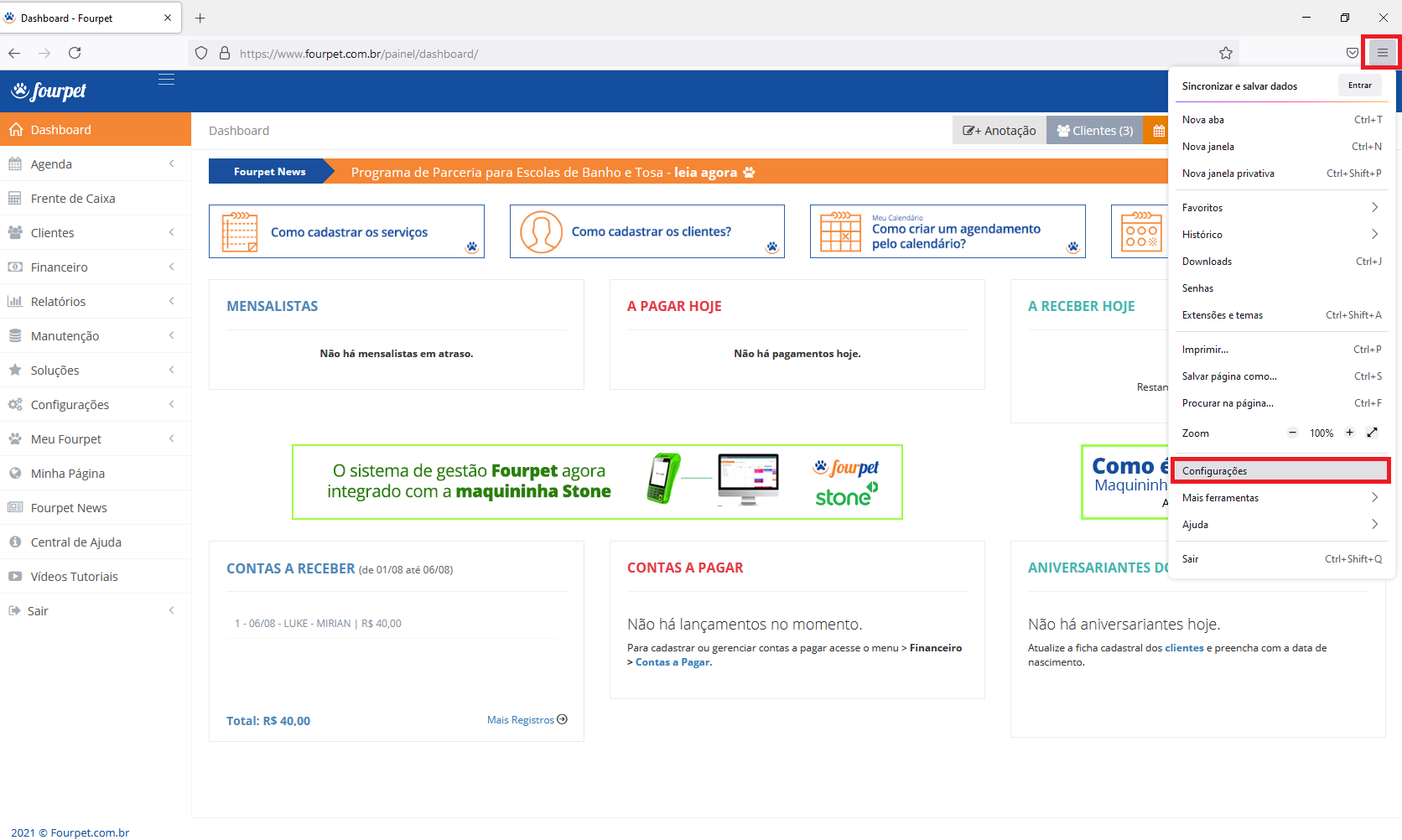
Passo 1: Clique no ícone sinalizado na imagem abaixo e selecione a opção "Configurações".
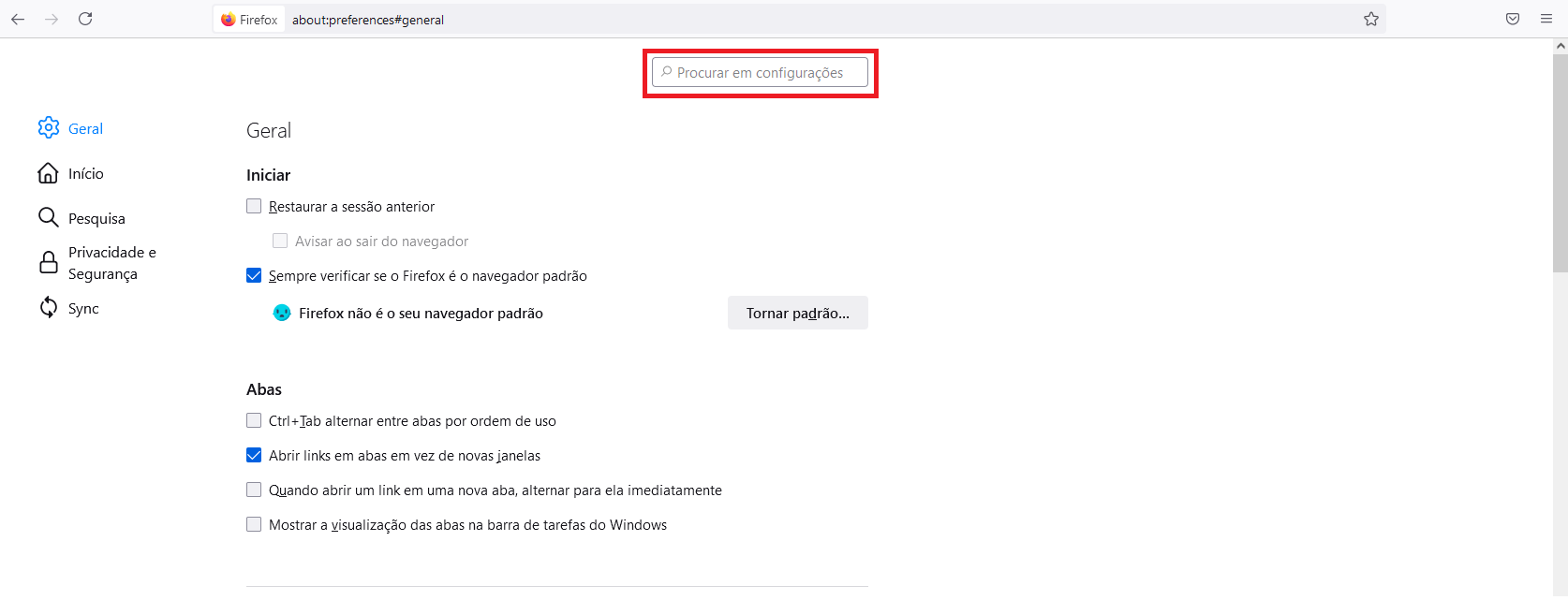
Passo 2: Na tela que será aberta, clique no campo "Procurar em configurações".
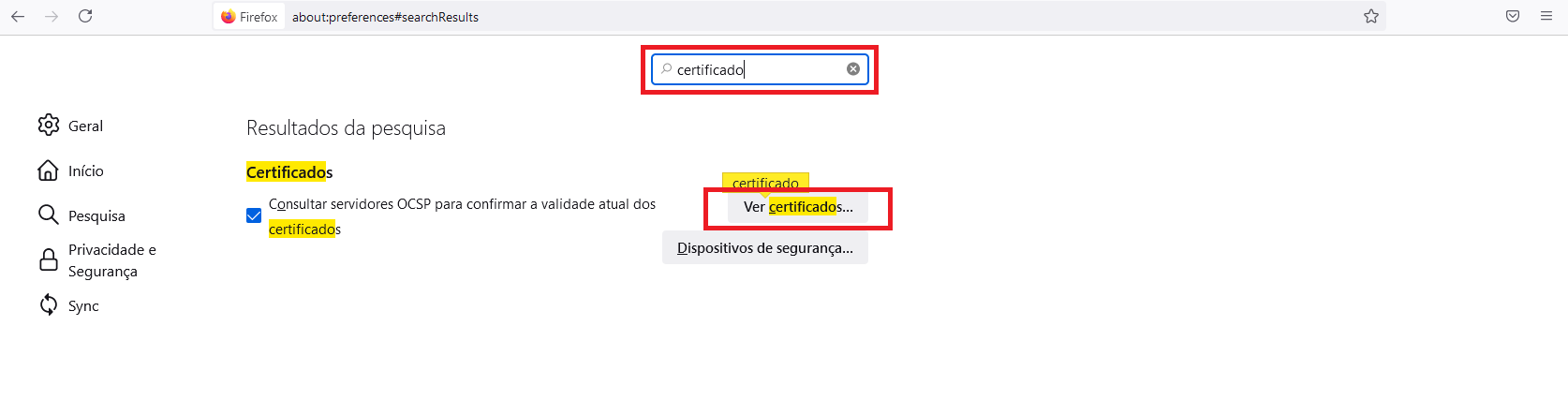
Passo 3: Digite a palavra "Certificado" no campo de pesquisa e clique no botão "Ver Certificados".
Passo 4: Selecione seu Certificado Digital e clique no botão "Backup". O arquivo será salvo diretamente em seu computador, sem a necessidade de utilizar o Assistente de Exportação de Certificados.