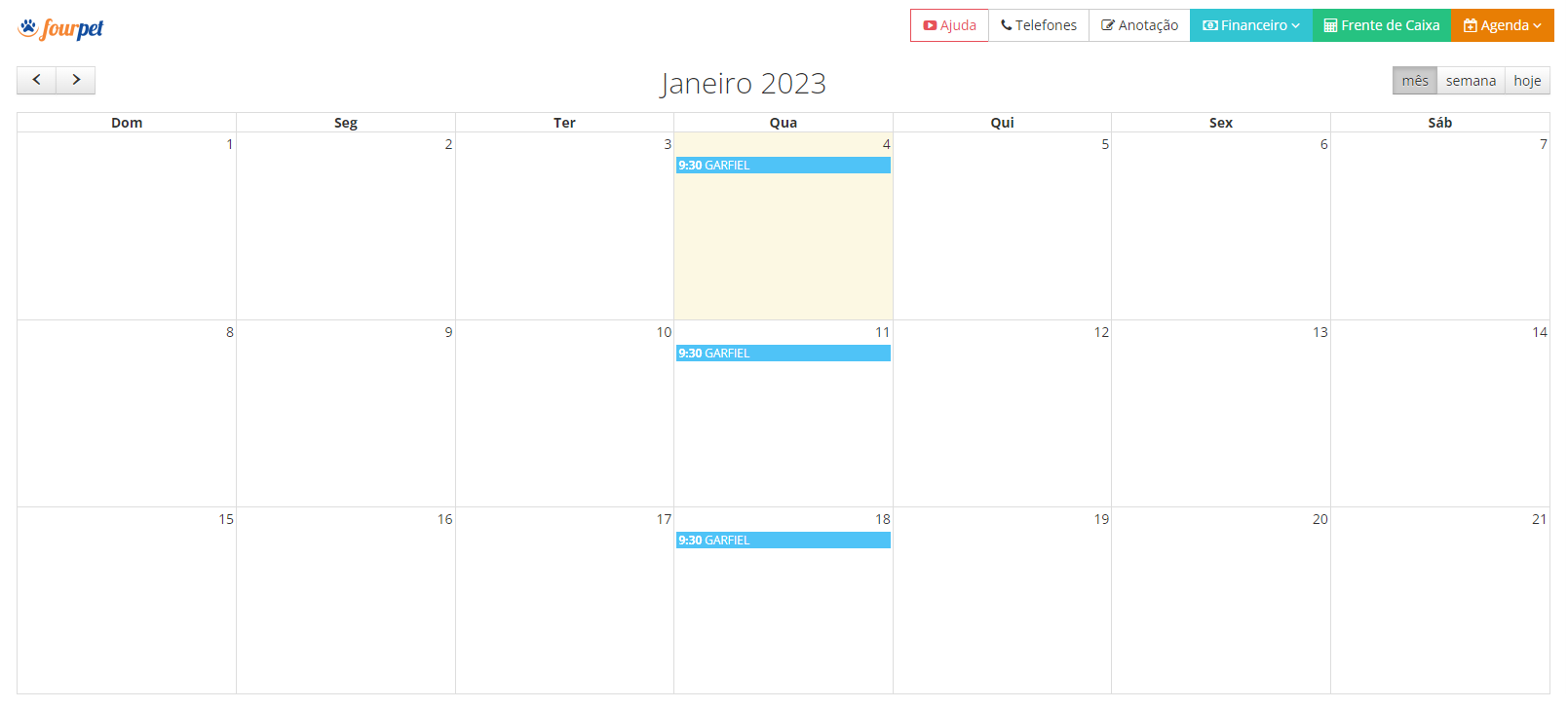
O agendamento de serviços é a principal tarefa em qualquer Banho e Tosa, e a Fourpet tem tudo o que necessário para criar agendamentos de forma rápida e organizada.
Nesse artigo, vamos te ensinar a criar um agendamento mensalista. Acompanhe:
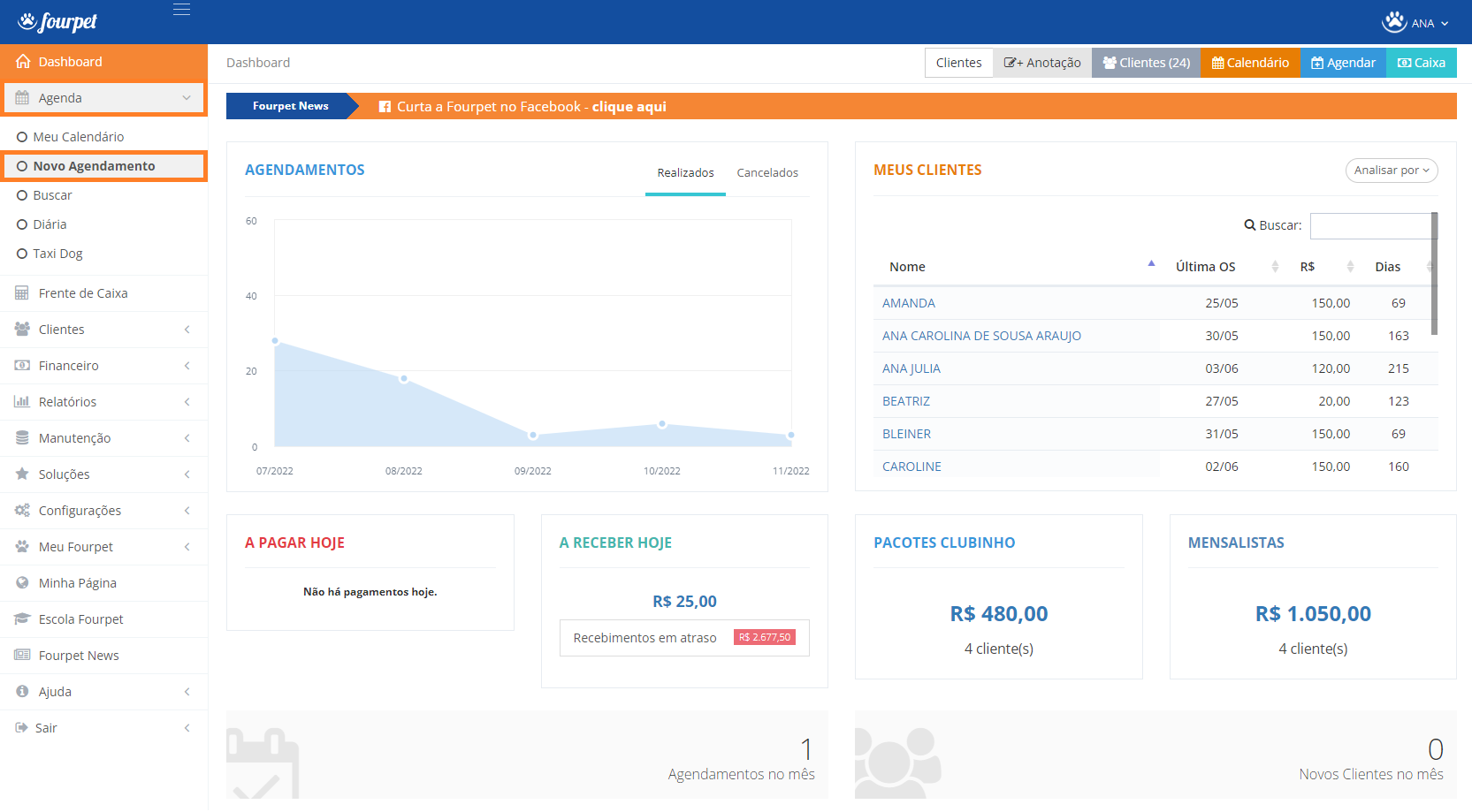
Para criar um agendamento na plataforma Fourpet é necessário selecionar, no menu, a opção, “Agenda” > “Novo Agendamento”.
A seguinte tela será aberta e você deverá selecionar a opção “Mensalista”.
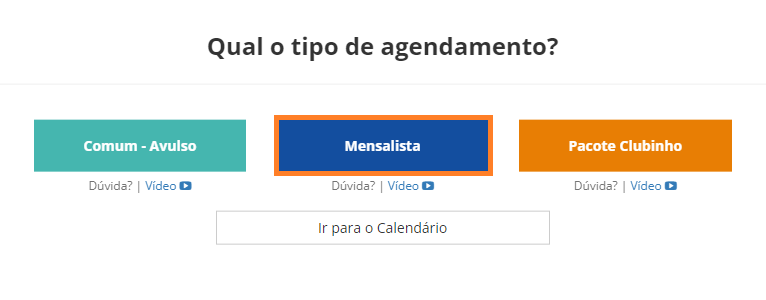
DICA: Clicando no botão “Dúvida?” você poderá obter mais informações sobre o agendamento mensalista.
DICA: Clicando no botão “Vídeo”, você poderá assistir ao tutorial sobre como criar um agendamento mensalista na plataforma Fourpet.
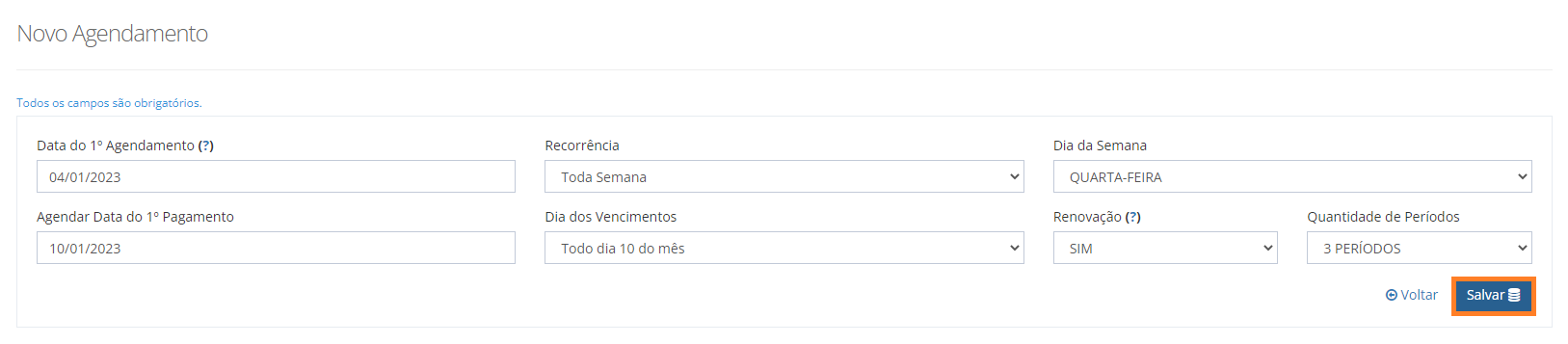
Ao clicar na opção “Mensalista”, a tela para criação do contrato mensalista será aberta:
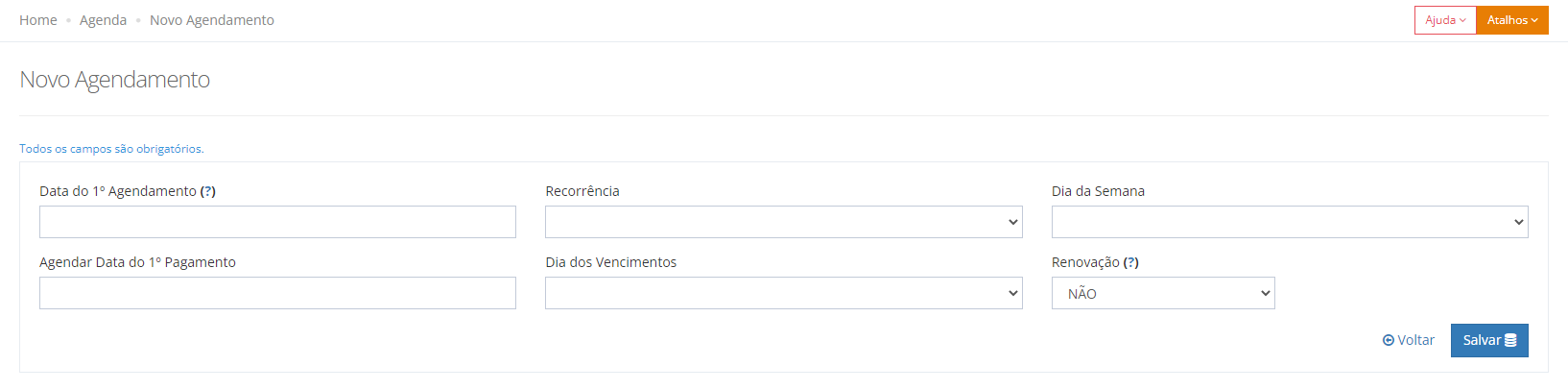
1. Data do 1° Agendamento: Preencha este campo com a data em que o contrato mensalista terá início.

2. Recorrência: Selecione a recorrência dos agendamentos.
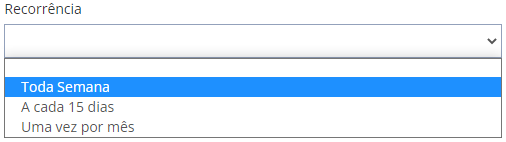
3. Dia da Semana: Selecione o dia da semana em que os agendamentos ocorrerão.

DICA: Ao preencher a data do primeiro agendamento, este campo será preenchido automaticamente.
4. Agendar Data do 1° Pagamento: Selecione a data em que o cliente deverá realizar o primeiro pagamento do pacote mensalista.

5. Dia dos Vencimentos: Selecione a data de vencimento das renovações, caso haja.

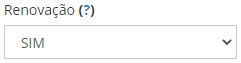
6. Renovação: Use este campo para definir se haverá renovações do pacote mensalista.
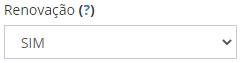
7. Quantidade de Períodos: Ao selecionar a opção “Sim”, o seguinte campo será aberto. Selecione por quantos períodos o contrato será renovado.
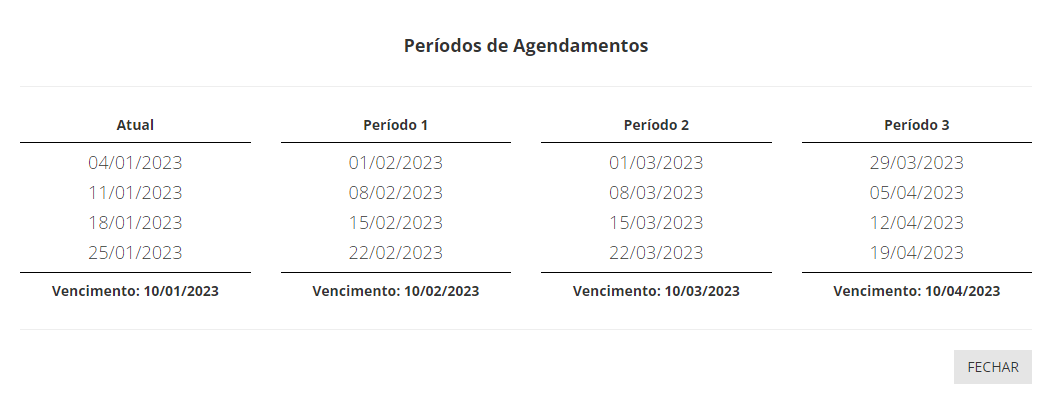
Após selecionar a quantidade de períodos, uma tela com todas as datas dos agendamentos será exibida.
Depois que todos os campos forem preenchidos, clique no botão “Salvar”.
Após preencher os dados iniciais sobre o contrato, a seguinte tela será aberta e você deverá preencher as informações sobre o agendamento.
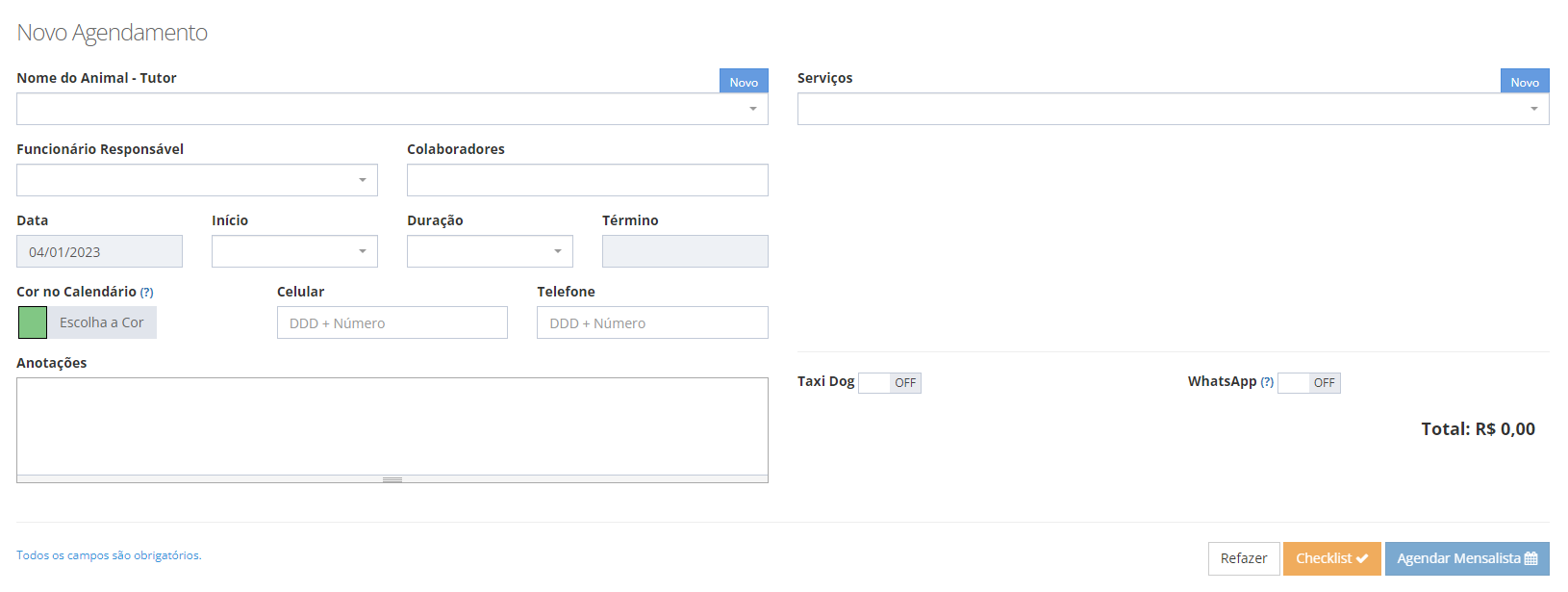
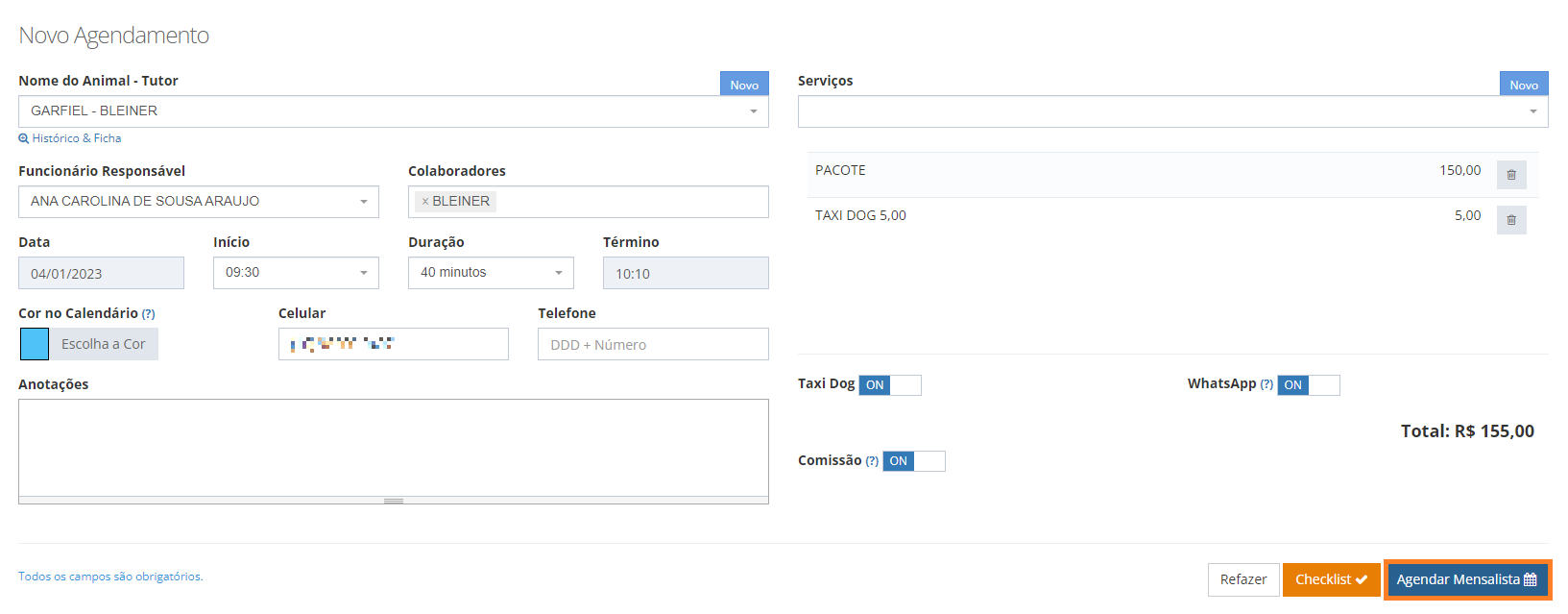
8. Nome do Animal - Tutor: Selecione o animal para o qual os agendamentos serão realizados.

DICA: Clicando no botão “Novo” no canto superior direito, você poderá cadastrar um novo cliente.
DICA: Após selecionar o animal, você poderá consultar sua ficha e seu histórico, clicando no botão “Histórico & Ficha”.
9. Serviços: Selecione o(s) serviço(s) que será(ão) realizado(s) nos agendamentos.
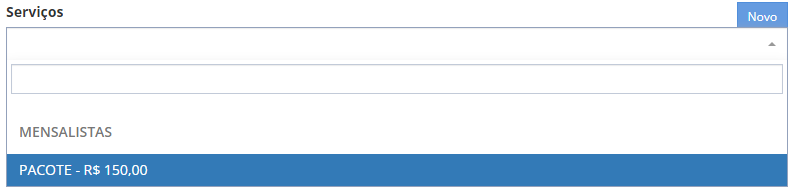
ATENÇÃO: Para agendamentos do tipo mensalista, só serão mostrados os serviços que foram cadastrados como “Mensalista”.
DICA: Clicando no botão “Novo” você poderá cadastrar um novo serviço.
10. Funcionário Responsável: Selecione o funcionário responsável pela execução do serviço que está sendo agendado.

DICA: Para cadastrar novos funcionários selecione, no menu, a opção “Manutenção” > “Funcionários” > “Cadastros”.
11. Colaboradores: Selecione o funcionário que irá auxiliar o funcionário responsável, caso haja.

ATENÇÃO: Este campo só será exibido se houver mais de um funcionário cadastrado em seu painel Fourpet.
12. Data: Data do primeiro agendamento.

ATENÇÃO: Este campo será preenchido automaticamente com a data selecionada na criação do contrato mensalista.
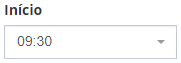
13. Início: Selecione o horário de início dos agendamentos.
14. Duração: Selecione o tempo de duração estimado dos agendamentos.
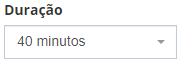
15. Término: Horário de término dos agendamentos.

ATENÇÃO: Após o preenchimento dos campos “Início” e “Duração” o campo “Término” será preenchido automaticamente.
16. Cor no Calendário: Selecione a cor com que os agendamentos serão exibidos no Calendário Fourpet.
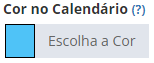
DICA: Você pode alterar o formato da paleta de cores em "Configurações'' > “Gerais” > aba “Calendário”.
17. Celular: Número de celular do tutor.

ATENÇÃO: É importante que esse campo seja preenchido corretamente para que o envio das mensagens automáticas seja possível.
18. Telefone: Preencha este campo com o número de telefone fixo do tutor, caso haja.

19. Anotações: Preencha este campo com anotações, se necessário.

20. Taxi Dog: Ao ativar esta opção, você poderá selecionar um serviço de Taxi Dog no campo “Serviços”.

DICA: É importante cadastrar os serviços de Taxi Dog corretamente para que seja possível selecioná-los ao ativar a opção. Para cadastrar um serviço de Taxi Dog, selecione, no menu, a opção “Manutenção” > “Serviços” > “Novo Serviço” e preencha o campo “Categoria” com a opção “Taxi Dog”.
21. WhatsApp: Ao ativar esta opção, o cliente receberá mensagens automáticas de lembrete dos agendamentos.

22. Comissão: Ao ativar esta opção, a comissão do funcionário responsável pelo serviço será computada.

23. Refazer: Ao clicar neste botão, você poderá refazer o agendamento.

24. Checklist: Ao clicar neste botão, um checklist será aberto para que você possa preenchê-lo com as informações do animal.

ATENÇÃO: Para agendamentos mensalistas ou pacote clubinho, o checklist será registrado para o primeiro agendamento. Você poderá preencher o checklist dos próximos agendamentos nos detalhes do calendário.
25. Agendar Mensalista: Ao clicar neste botão, os agendamentos mensalistas serão confirmados e registrados no calendário.
Depois de realizar os agendamentos, você poderá visualizá-los no calendário.