Na plataforma Fourpet você pode consultar informações completas sobre a ficha cadastral de seus clientes.
Neste artigo vamos te ensinar a consultar a ficha cadastral de um cliente. Confira:
Para localizar e consultar a ficha cadastral de um cliente, selecione, no menu, a opção “Clientes” > “Buscar”.
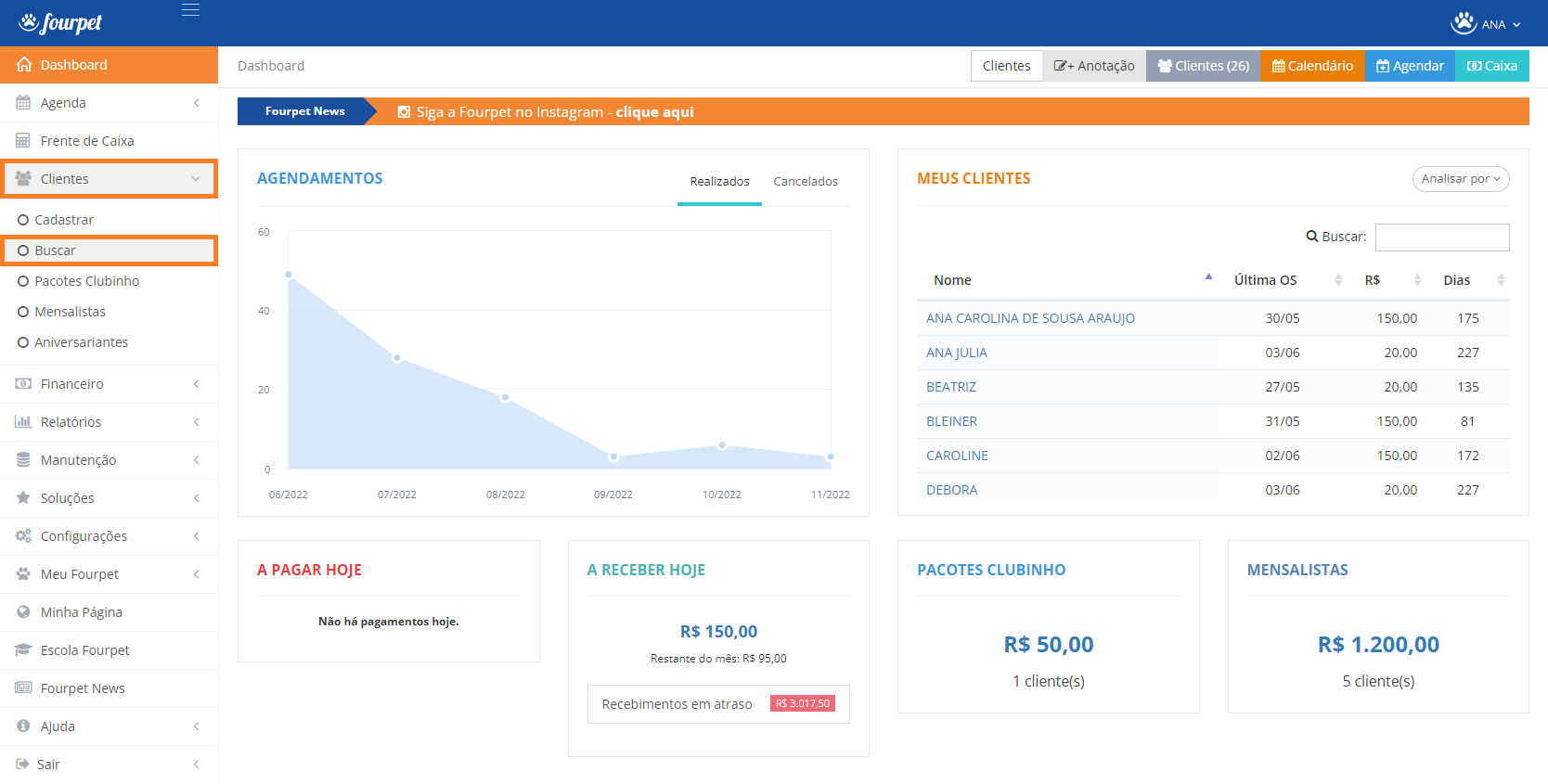
Ao clicar nessa opção, a seguinte tela será aberta:
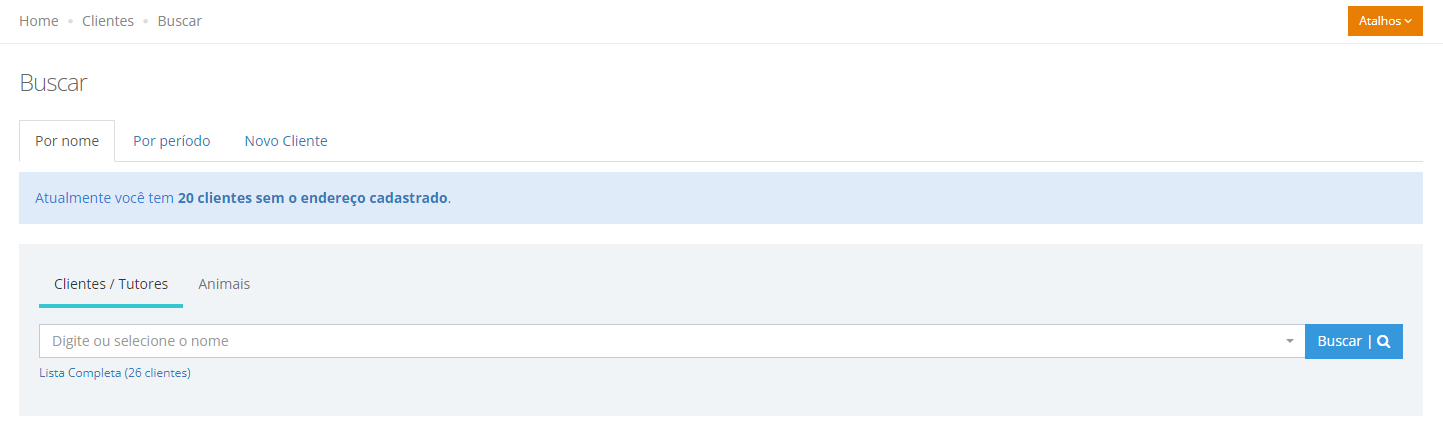
Para localizar o cliente que deseja consultar, utilize a barra de pesquisa.

Depois de selecionar o cliente, clique no botão “Buscar”.

DICA: Clicando na opção “Lista Completa”, uma listagem com todos os clientes cadastrados será exibida.
Depois de clicar no botão “Buscar”, o resumo da ficha cadastral do cliente será exibido.
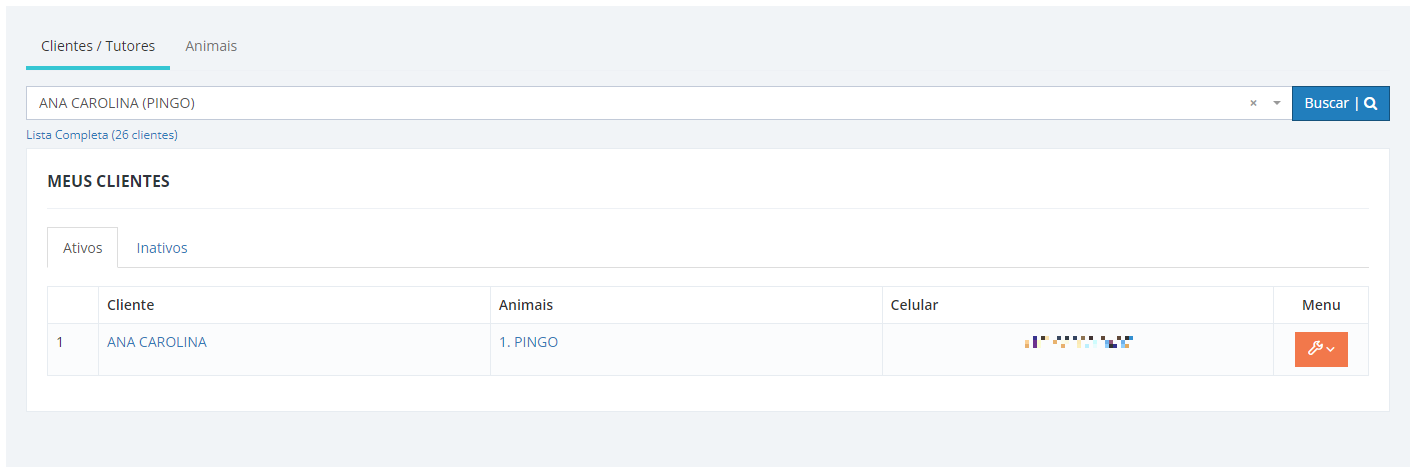
Para abrir a ficha completa, clique no nome do cliente ou selecione, no botão disponível na coluna “Menu”, a opção “Ficha Cadastral” .
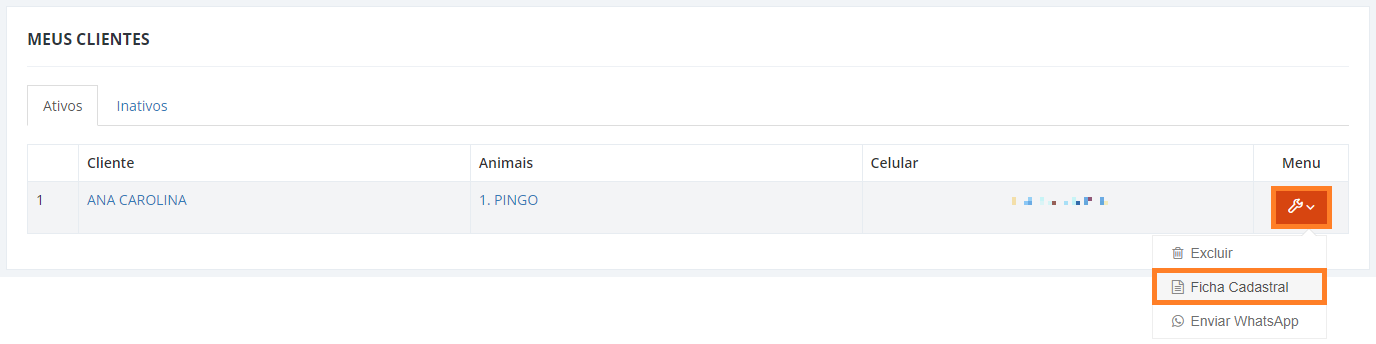
Ao clicar nessa opção, a ficha cadastral do cliente será aberta:
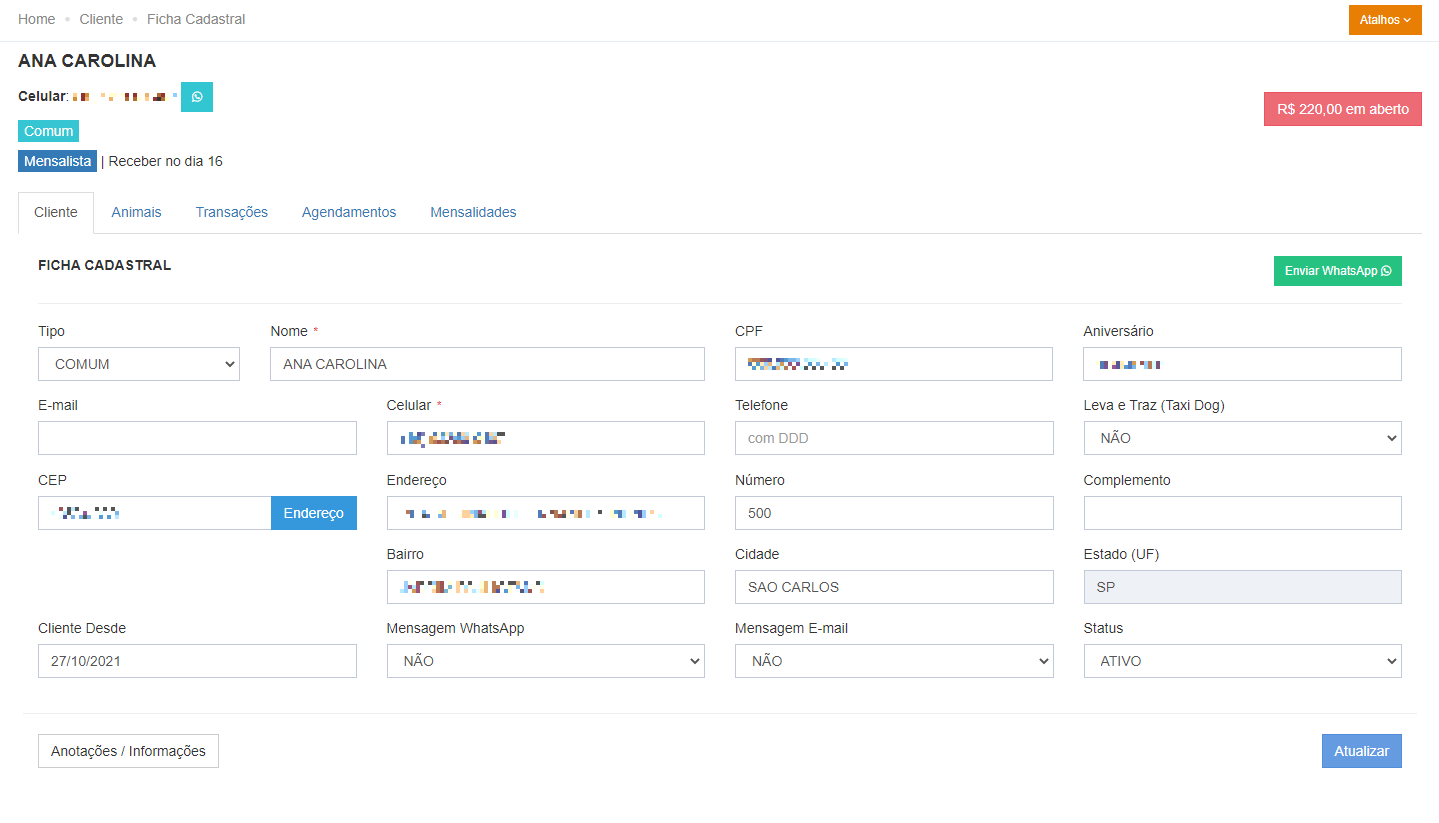
No topo da ficha cadastral, você poderá consultar informações básicas sobre o cliente e sobre seus agendamentos.

DICA: Clicando nos valores em aberto, você poderá visualizar e liquidar os lançamentos.
Aba “Cliente”
Na aba “Cliente”, você poderá acessar e alterar todas as informações pessoais e de preferência do cliente.
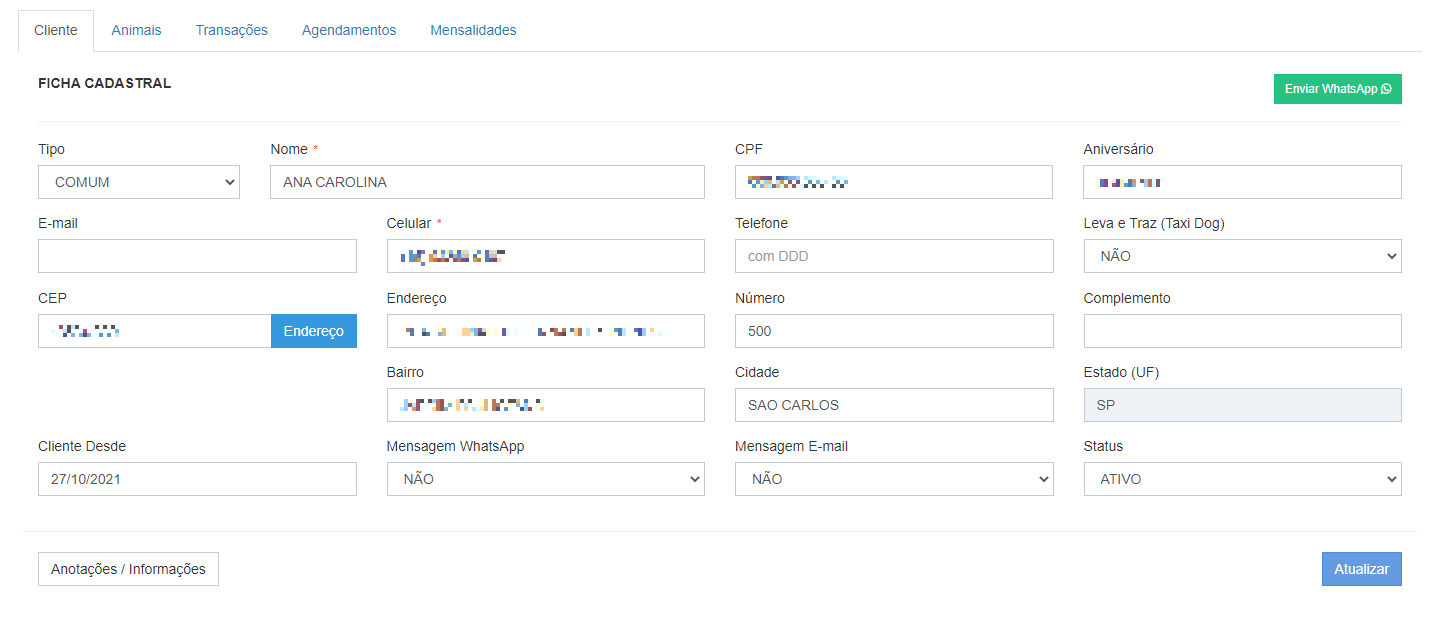
Aba “Animais”
Na aba “Animais”, você poderá consultar todos os animais vinculados ao cliente.
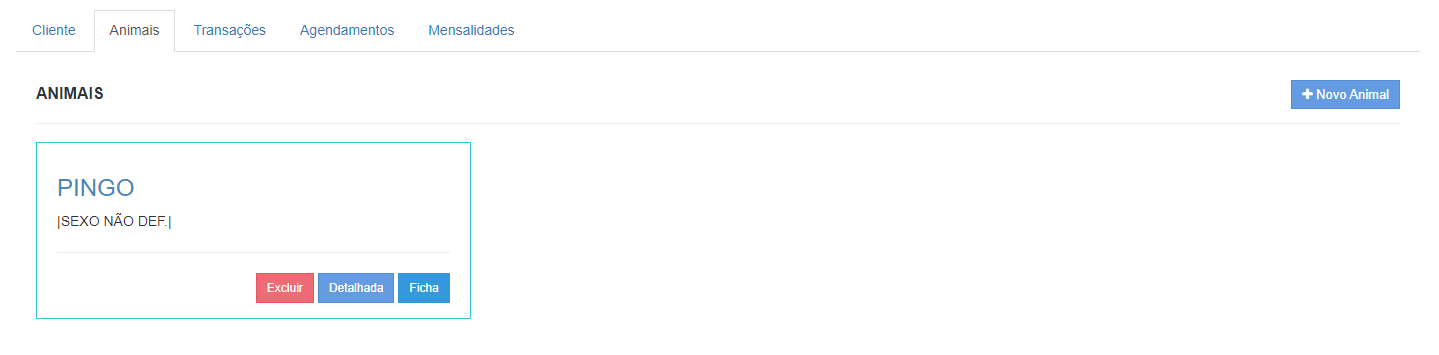
1. Novo Animal: Clicando neste botão, você poderá cadastrar um novo animal para o cliente.

2. Excluir: Clicando neste botão, você poderá excluir a ficha cadastral do animal.

3. Detalhada: Clicando neste botão, você poderá acessar a ficha de cadastro detalhada do animal.

4. Ficha: Clicando neste botão, você poderá consultar e alterar a ficha cadastral do animal.

Aba “Transações”
Ao clicar na aba “Transações”, a seguinte tela será exibida:
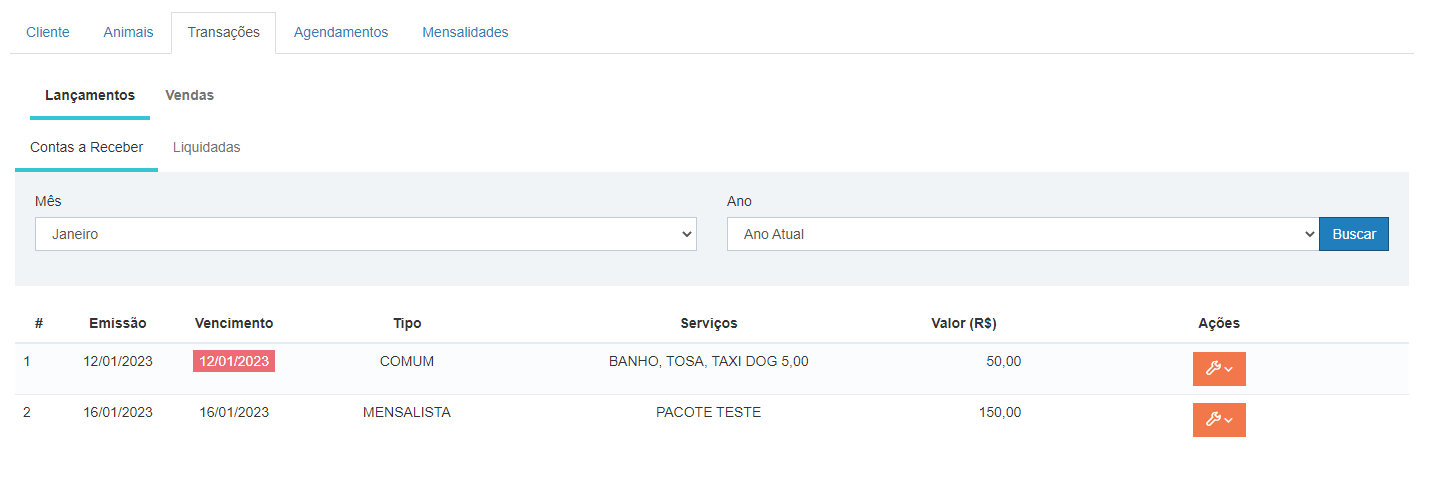
1. Aba “Lançamentos”: Nesta aba, você poderá consultar os lançamentos financeiros vinculados ao cliente.
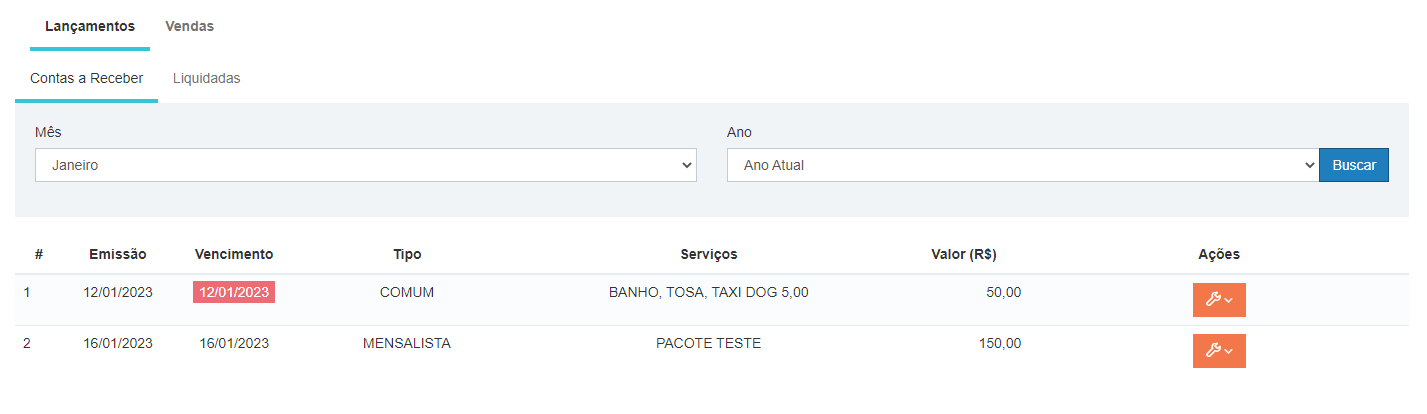
1.1. Aba “Em Aberto”: Nesta aba, você poderá consultar os lançamentos financeiros vinculados ao cliente que estão em aberto.
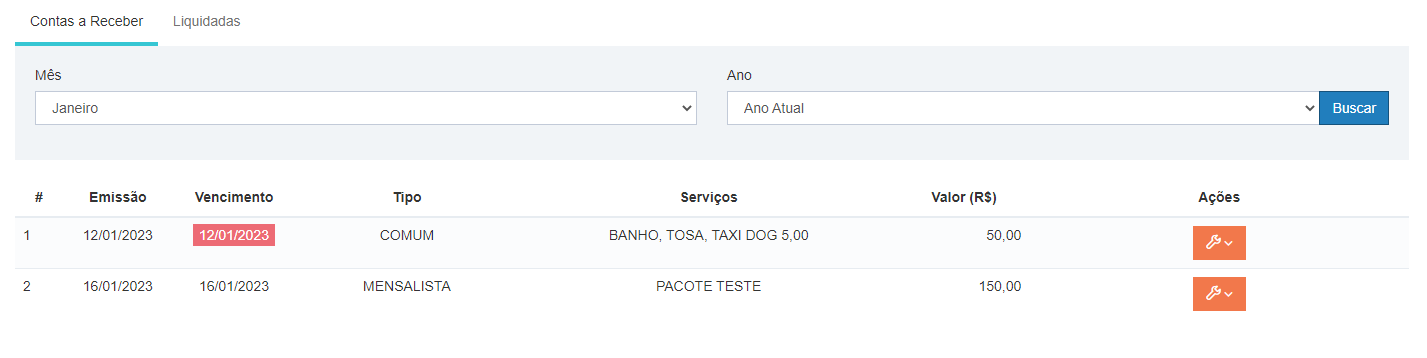
DICA: Você pode consultar os lançamentos em aberto de outros meses alterando os campos “Mês” e “Ano”.
1.2. Aba “Liquidadas”: Nesta aba, você poderá consultar os lançamentos financeiros vinculados ao cliente que foram liquidados.

2. Aba “Vendas”: Nesta aba, você poderá consultar as vendas realizadas no Frente de Caixa vinculadas ao cliente.
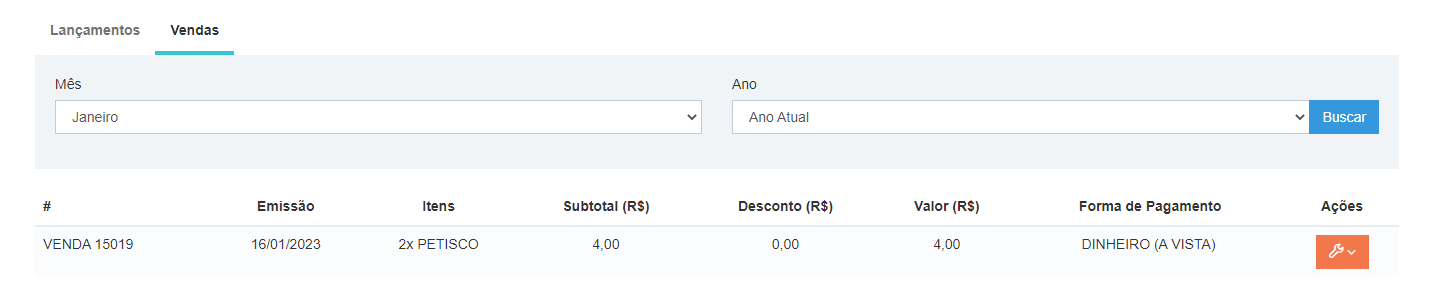
DICA: Você pode consultar as vendas de outros meses alterando os campos “Mês” e “Ano”.
Aba “Agendamentos”
Na aba “Agendamentos”, você poderá consultar os agendamentos vinculados ao cliente.
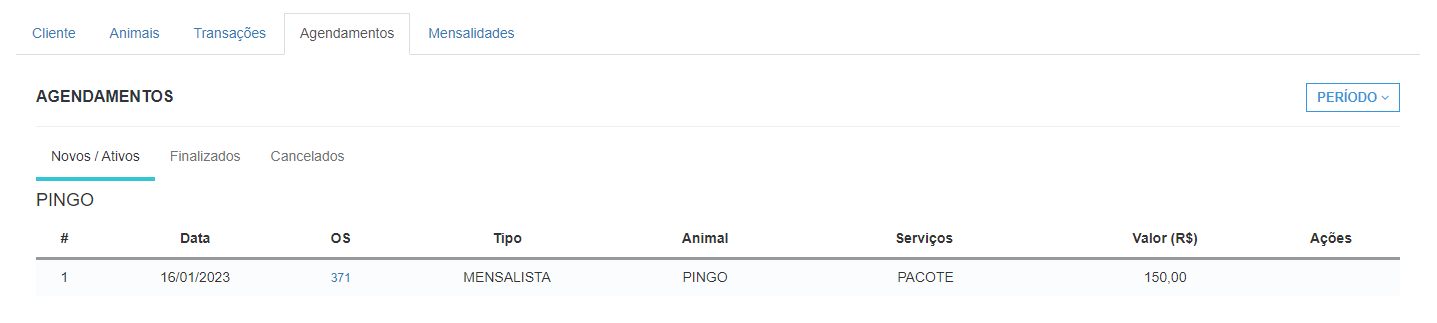
1. Aba “Novos/Ativos”: Nesta aba você poderá consultar os agendamentos ativos que estão vinculados ao cliente.

DICA: Clicando no botão “Período”, você poderá visualizar os agendamentos ativos de outros períodos.
2. Aba “Finalizados”: Nesta aba você poderá consultar os agendamentos vinculados ao cliente que já foram finalizados.

3. Aba “Cancelados”: Nesta aba você poderá consultar os agendamentos vinculados ao cliente que foram cancelados.

Aba “Mensalidades”
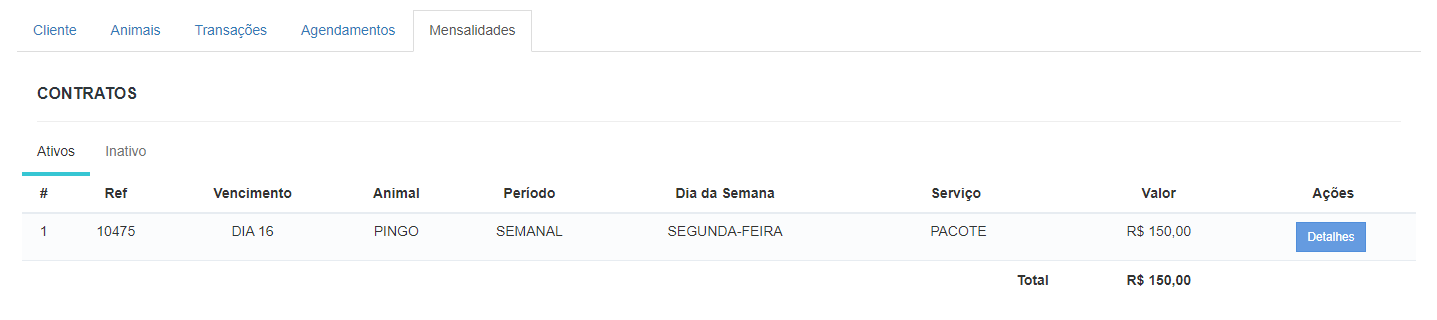
Caso o cliente possua algum contrato mensalista, você poderá consultar os detalhes nesta aba.