O Painel do Groomer foi criado pela Fourpet para que os groomers de seu Banho e Tosa ou Pet Shop possam acompanhar os agendamentos e as fichas cadastrais dos clientes.
Neste artigo, vamos te ensinar a acessar e a utilizar o Painel do Groomer. Confira:
Para acessar o painel, o Groomer deverá acessar o link do painel Fourpet e selecionar a aba "Groomer".
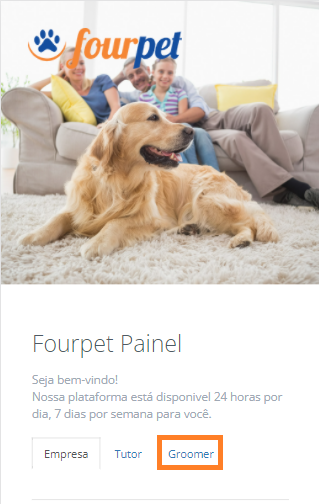
DICA: Recomendamos que o acesso ao Painel do Groomer seja feito através de um dispositivo móvel.
Ao clicar nessa aba, a seguinte tela será aberta:
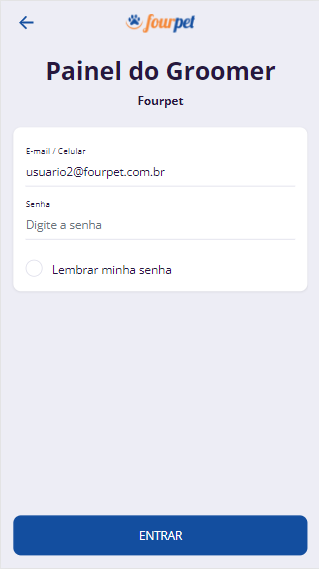
Para acessar o painel, o Groomer deverá preencher os campos "E-mail/Celular" e "Senha" com as informações cadastradas em "Manutenção" > "Usuários".
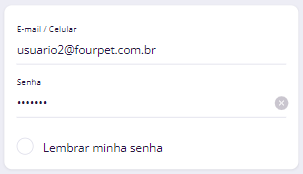
ATENÇÃO: Para acessar o Painel do Groomer é necessário ser assinante dos planos Groomer ou Pro e possuir usuários do tipo "Groomer/Banhista/Tosador" cadastrados na plataforma.
Depois de preencher as informações de login, o Groomer deverá clicar no botão "Entrar" para acessar o painel.
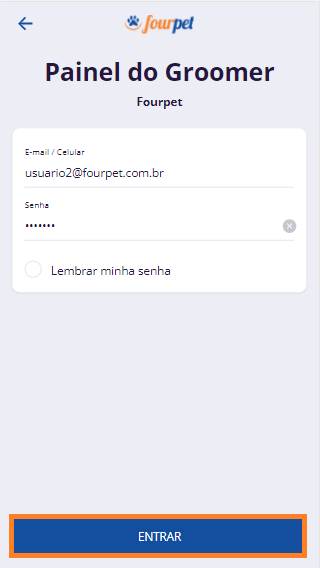
Ao clicar no botão, a seguinte tela será exibida:
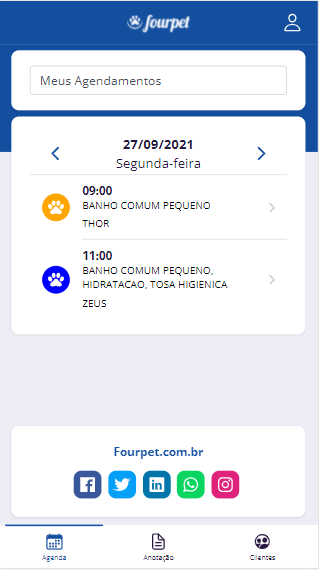
Agenda
Na opção "Agenda", o Groomer poderá visualizar, de forma diária, os agendamentos atribuídos a ele.
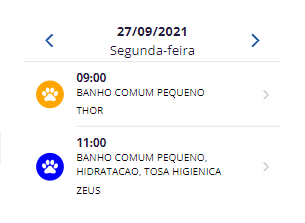
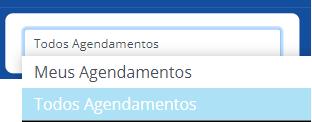
DICA: No campo acima dos agendamentos do dia, o Groomer poderá alterar a visualização dos agendamentos atribuídos a ele, para a visualização de todos os agendamentos do Calendário.
Clicando sobre um agendamento, o Groomer poderá obter mais detalhes sobre ele.
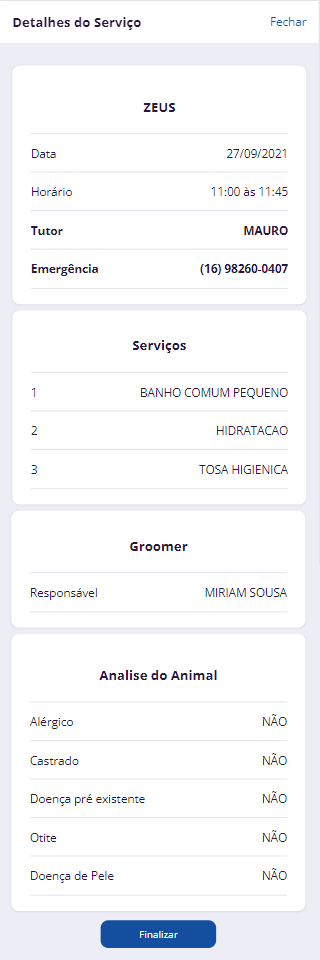
Ao terminar o atendimento, o Groomer deverá clicar no botão "Finalizar" para notificar o administrador do painel Fourpet e o tutor do animal.

Anotação
Clicando na opção "Anotação", o Groomer poderá criar e visualizar suas próprias anotações.
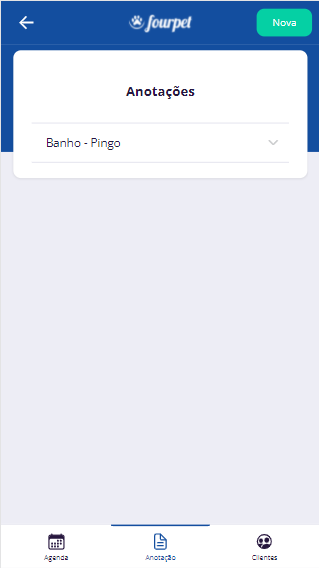
Clicando sobre uma anotação já existente, o Groomer poderá visualizar seu conteúdo e realizar edições, se necessário.
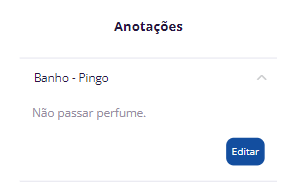
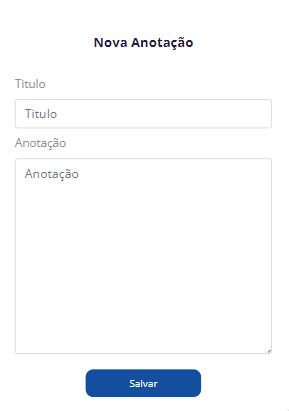
Para criar uma anotação, o Groomer deverá clicar no botão "Nova" no canto superior direito da tela.

Ao clicar no botão, a seguinte tela será exibida e o Groomer poderá criar uma nova anotação.
Clientes
Ao clicar na opção "Clientes", a seguinte tela será aberta:
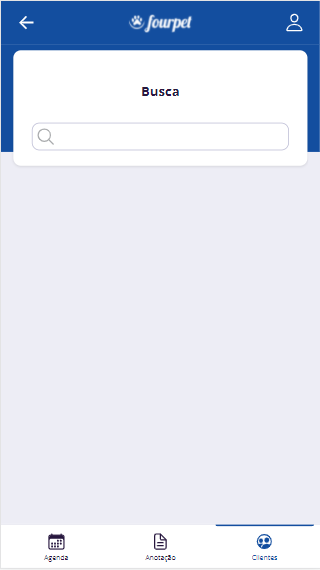
No campo "Busca", O Groomer deverá digitar o nome do cliente que deseja localizar.
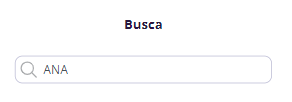
Depois de digitar o nome do cliente, sua ficha cadastral será exibida.
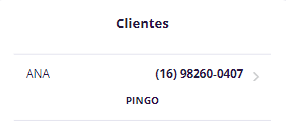
Clicando na ficha, o Groomer poderá visualizar mais detalhes sobre o cliente.
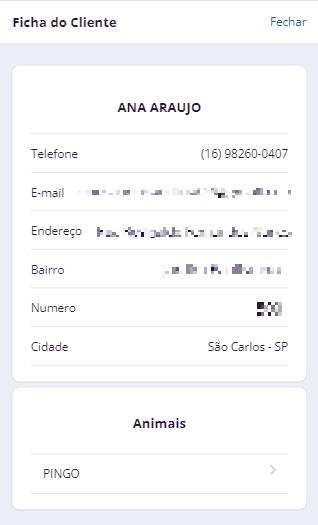
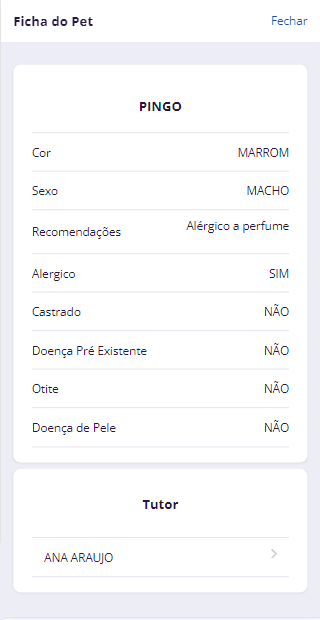
No campo "Animais", o Groomer poderá visualizar os animais vinculados ao cliente e, clicando no nome de um animal, poderá acessar sua ficha cadastral.
Perfil
Para acessar seu perfil, o Groomer deverá clicar no botão disponível no canto superior direito da tela.

Ao clicar neste botão, a seguinte tela será aberta:
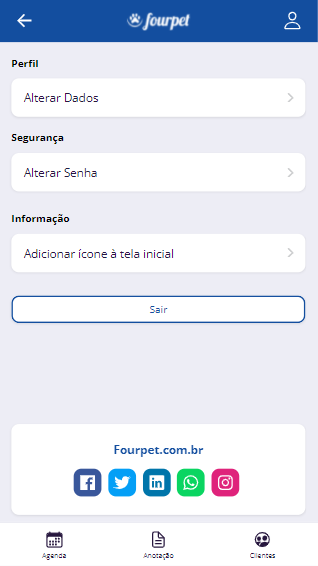
1. Alterar Dados: Clicando nesta opção, o Groomer poderá alterar seus dados cadastrais.

2. Alterar Senha: Clicando nesta opção, o Groomer poderá alterar sua senha de acesso ao painel.

3. Adicionar ícone à tela inicial: Clicando nesta opção, o Groomer aprenderá a adicionar o ícone do Painel do Groomer na tela inicial de seu dispositivo móvel.

4. Sair: Clicando nesta opção, o Groomer poderá se deslogar do painel.
