O Painel do Tutor foi desenvolvido para que seus clientes possam acompanhar todas as informações sobre os agendamentos feitos em seu Banho e Tosa.
Neste artigo vamos te ensinar a acessar e a utilizar o Painel do Tutor Fourpet. Confira:
Para acessar o painel, o tutor deverá acessar o link do painel Fourpet e selecionar a aba "Tutor".

DICA: Recomendamos que o acesso ao Painel do Tutor seja feito através de um dispositivo móvel.
Ao clicar nessa aba, a seguinte tela será aberta:
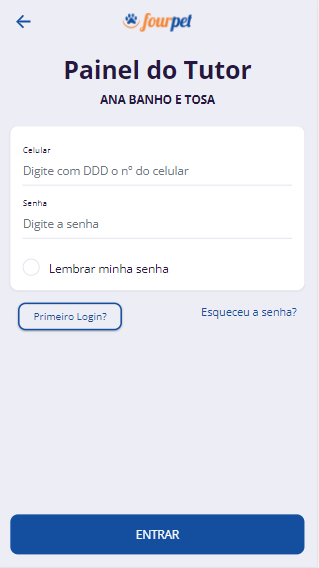
Para acessar o painel pela primeira vez, o tutor deverá clicar no botão "Primeiro Login?".
Ao clicar no botão, a seguinte tela será aberta:
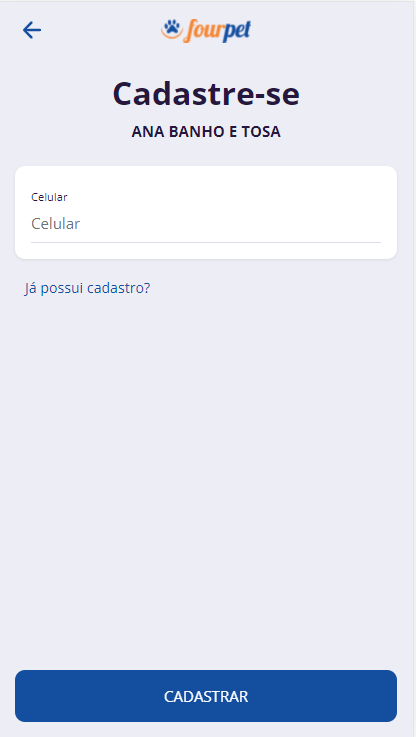
O tutor deverá preencher o campo disponível com seu número de celular e clicar no botão "Cadastrar".
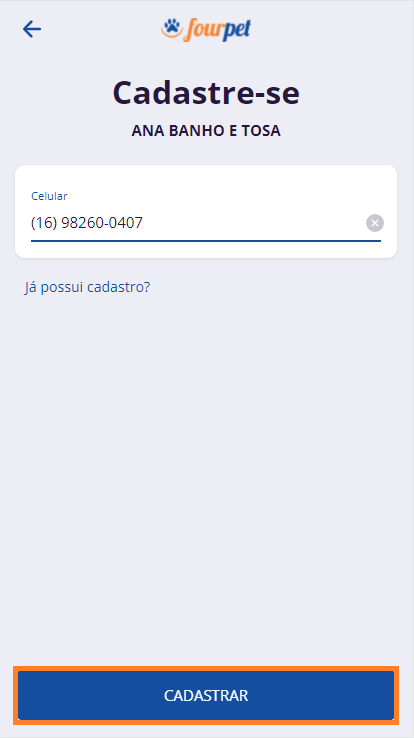
ATENÇÃO: Para que o tutor consiga se cadastrar no painel, é necessário que ele possua uma ficha cadastral ativa em sua empresa.
Depois de clicar em "Cadastrar", uma tela com os cadastros localizados para o número inserido será exibida e o tutor deverá selecionar a opção que corresponde ao seu cadastro.

Depois de selecionar o cadastro, um código de verificação será enviado via WhatsApp para o tutor.

No Painel do Tutor, a seguinte tela será exibida e o tutor deverá preencher o campo exibido com o código recebido e clicar no botão "Confirmar".
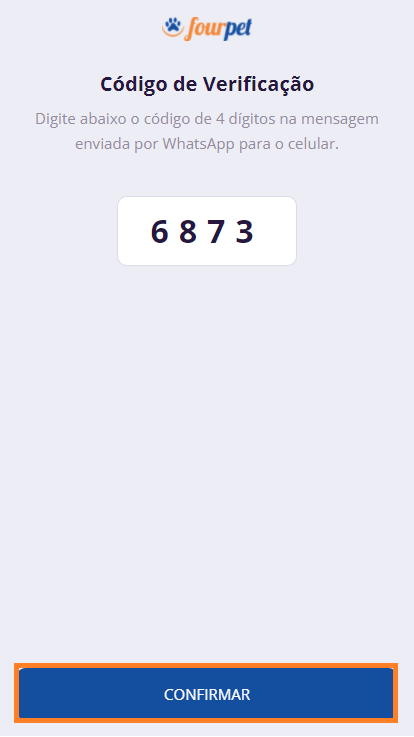
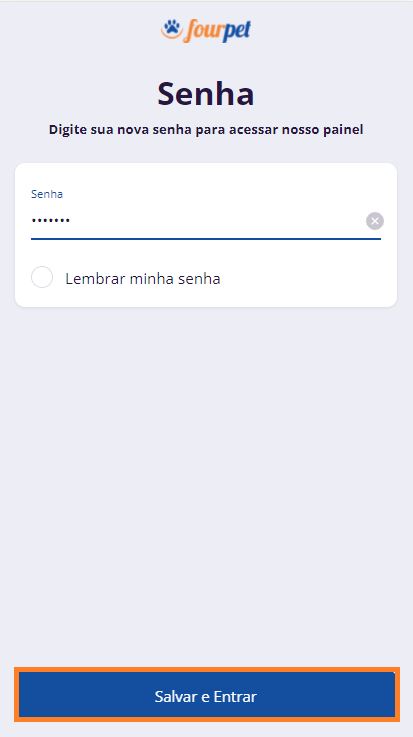
Depois de confirmar o código de verificação, o tutor deverá cadastrar sua senha de acesso ao painel e clicar no botão "Salvar e Entrar".
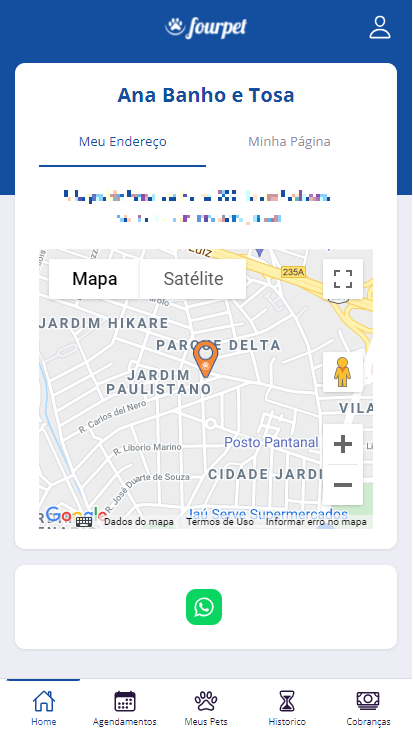
Ao acessar o Painel do Tutor, a seguinte tela será exibida:
Home
Na opção "Home", o tutor poderá consultar informações básicas sobre seu Banho e Tosa.
1. Nome do Banho e Tosa

2. Meu Endereço: Endereço do Banho e Tosa.
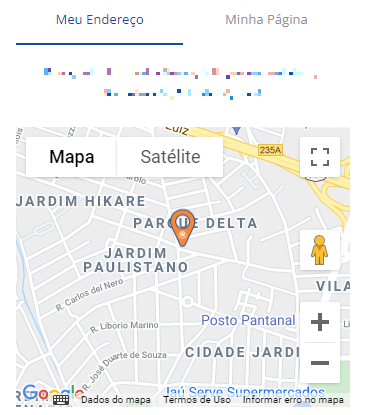
3. Minha Página: Link para a página do Banho e Tosa.
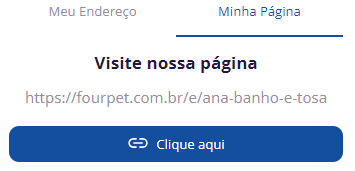
4. WhatsApp: Clicando no ícone do WhatsApp, o tutor poderá entrar em contato com seu Banho e Tosa.

Agendamentos
Na opção "Agendamentos", o tutor poderá visualizar os agendamentos do mês em vigência.
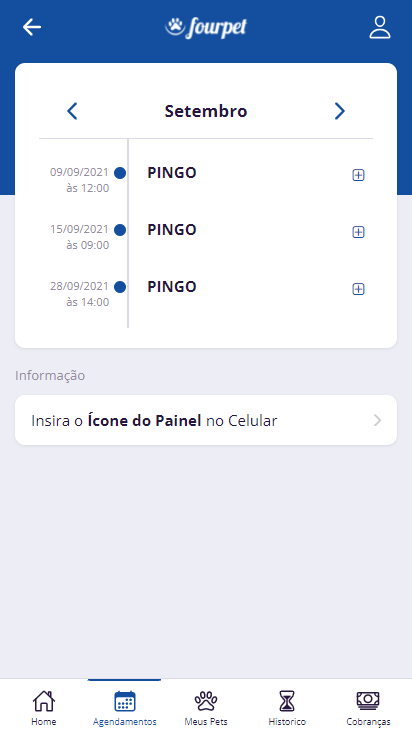
DICA: O tutor poderá alternar entre os meses anteriores e posteriores para consultar os agendamentos desses meses.
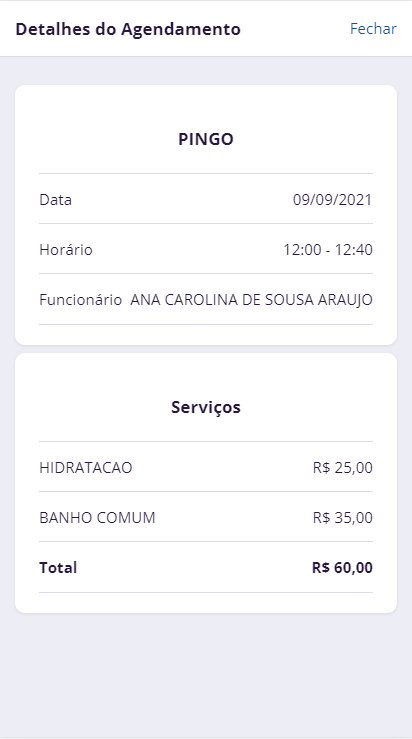
Clicando sobre um agendamento, o tutor poderá consultar mais detalhes sobre ele.
Meus Pets
Na opção "Meus Pets", o tutor poderá acessar a ficha cadastral do(s) animal(is) vinculado(s) a ele.
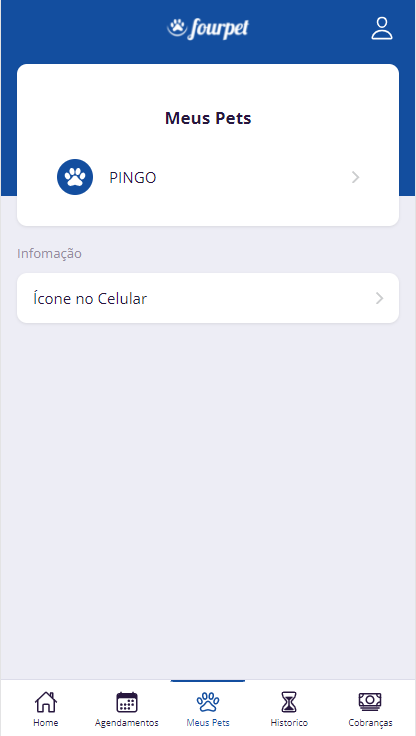
Clicando sobre o nome de um pet, o tutor poderá visualizar e realizar alterações em sua ficha cadastral.
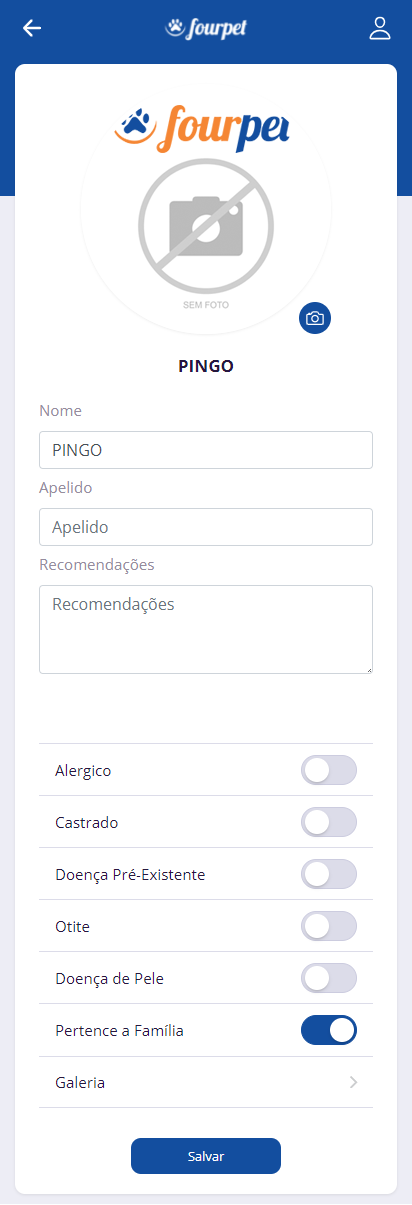
Clicando sobre o ícone de câmera, o tutor poderá adicionar uma foto de perfil para seu animal.

Clicando no campo "Galeria", o tutor poderá adicionar fotos à galeria do animal.

ATENÇÃO: Todas as alterações realizadas na ficha do animal pelo tutor serão exibidas também na ficha cadastral do animal disponível no painel Fourpet.
Histórico
Clicando na opção "Histórico", o tutor poderá visualizar seu histórico de agendamentos de forma mensal.
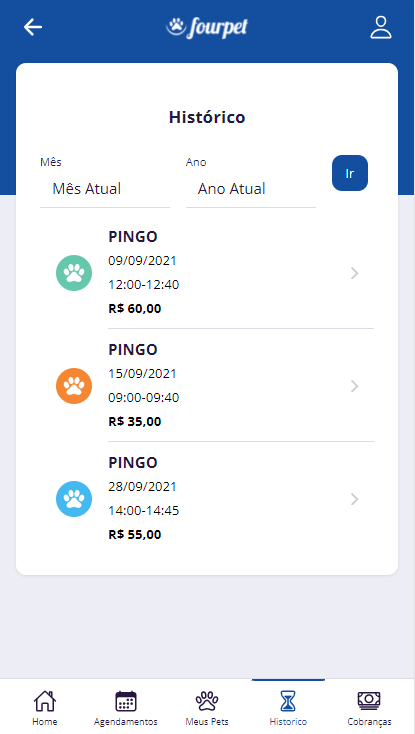
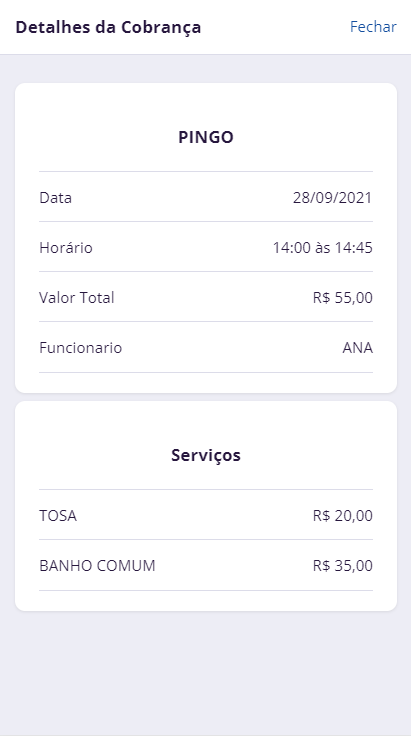
Ao clicar sobre os agendamentos, o tutor poderá visualizar mais detalhes sobre ele.
Cobranças
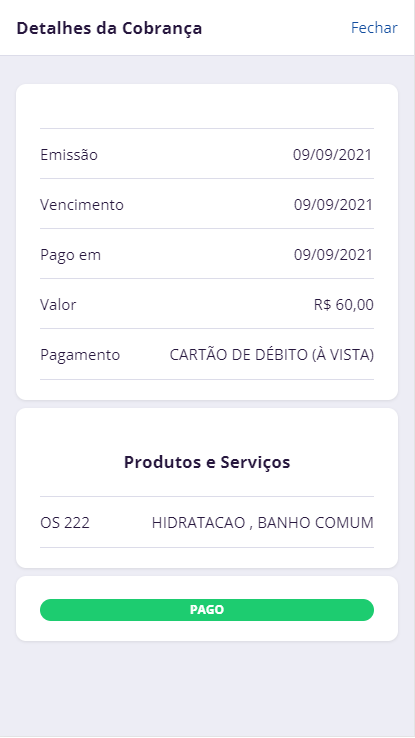
Ao clicar na opção "Cobranças", o tutor poderá visualizar suas cobranças que estão em aberto e as que já foram pagas.
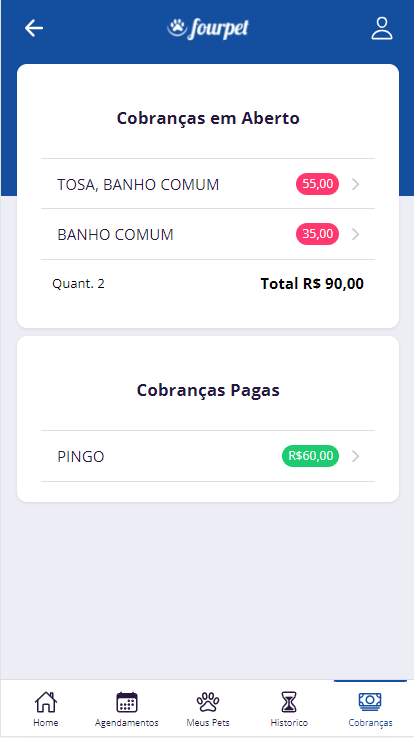
Clicando sobre uma cobrança (em aberto ou paga), o tutor poderá visualizar mais detalhes sobre ela.
Perfil
Para acessar seu perfil, o tutor deverá clicar no botão disponível no canto superior direito da tela.

Ao clicar neste botão, a seguinte tela será aberta:
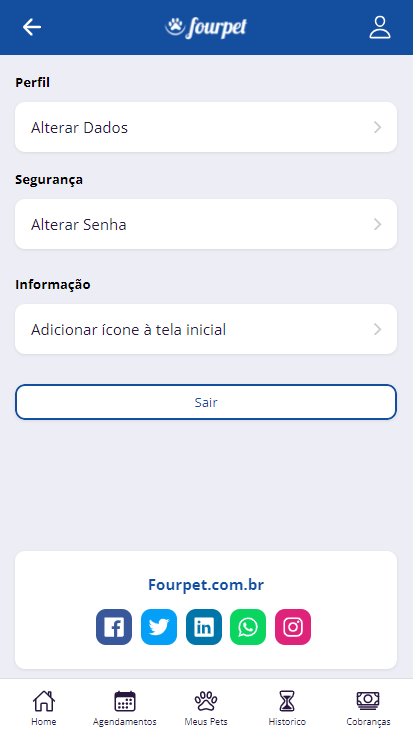
1. Alterar Dados: Clicando nesta opção, o tutor poderá alterar seus dados cadastrais.

2. Alterar Senha: Clicando nesta opção, o tutor poderá alterar sua senha de acesso ao painel.

3. Adicionar ícone à tela inicial: Clicando nesta opção, o tutor aprenderá a adicionar o ícone do Painel do Tutor na tela inicial de seu dispositivo móvel.

4. Sair: Clicando nesta opção, o tutor poderá se deslogar do painel.
