Neste artigo vamos te ensinar a realizar o pagamento das comissões de seus funcionários na plataforma Fourpet. Acompanhe:
Para realizar o pagamento das comissões de seus funcionários, selecione, no menu, a opção "Manutenção" > "Financeiro" > "Comissões".
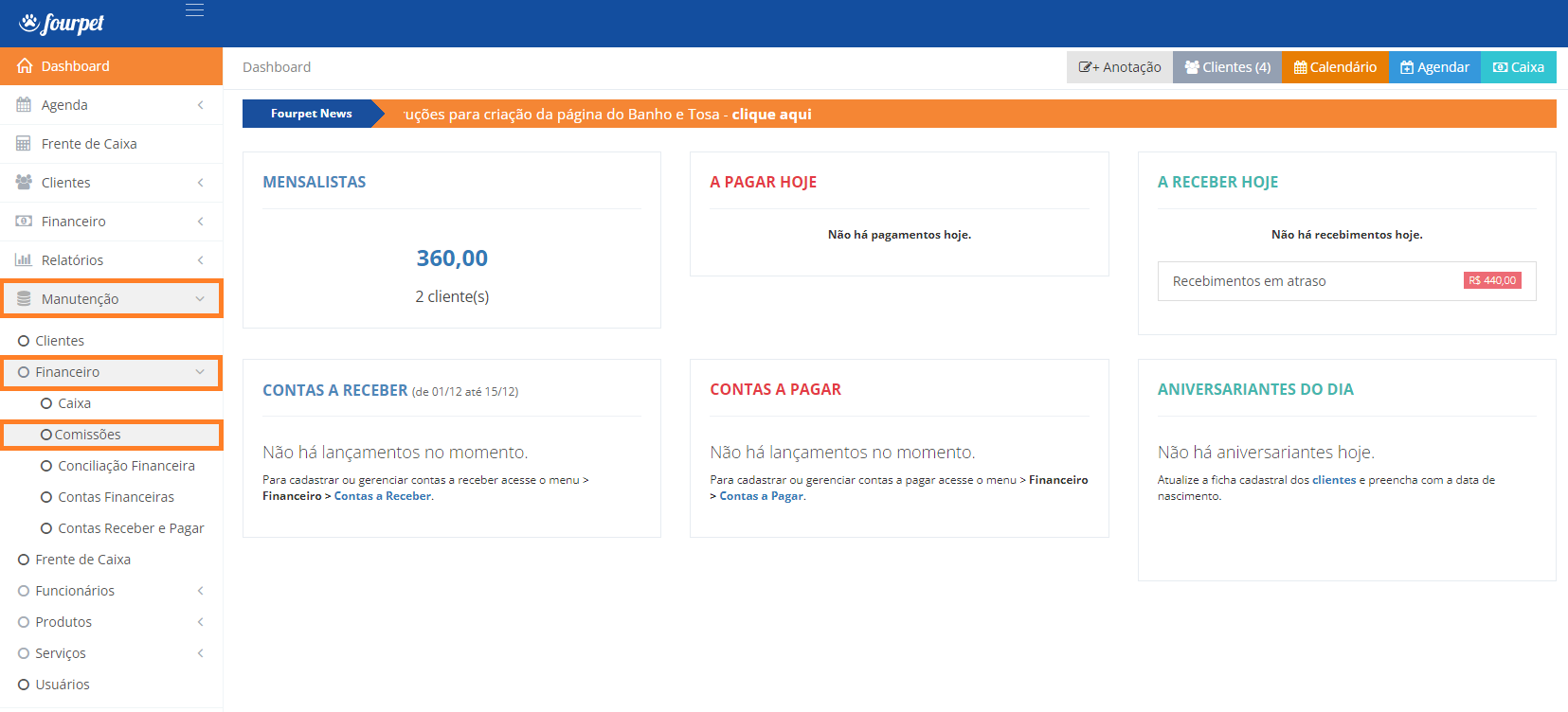
Ao selecionar esta opção, a seguinte tela será aberta:

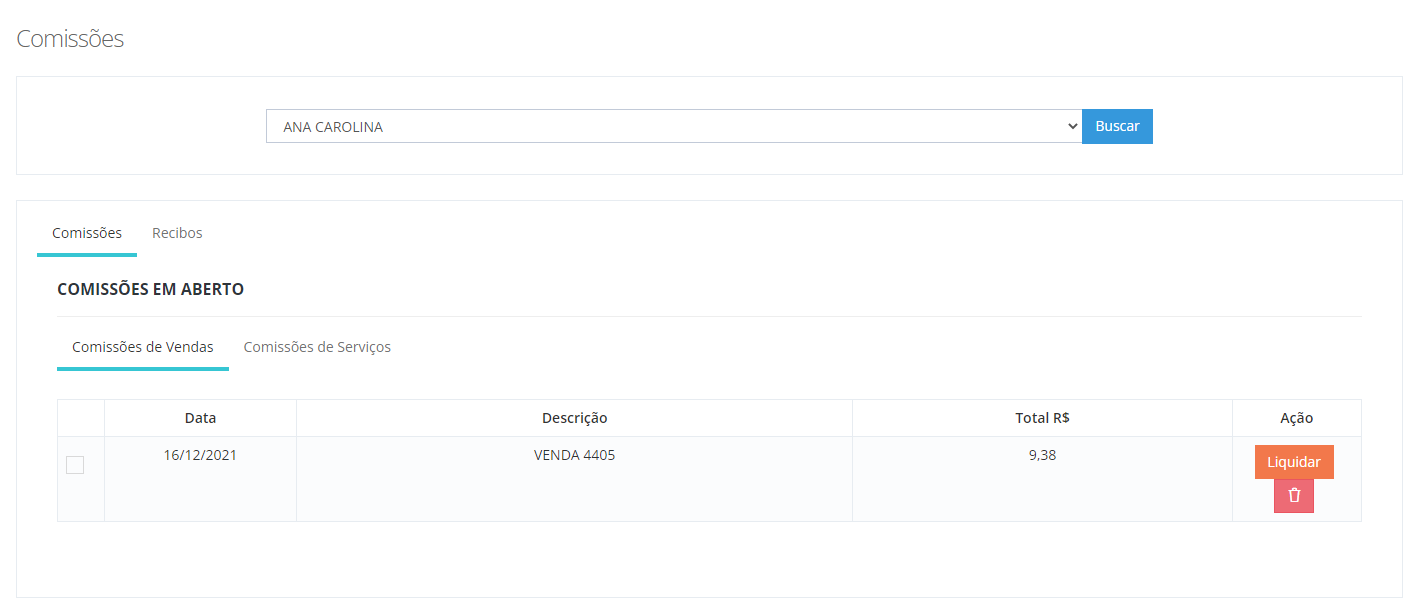
Para realizar o pagamento das comissões, selecione um funcionário e clique no botão "Buscar".

Clicando no botão "Buscar", as informações sobre as comissões do funcionário serão exibidas como mostra a imagem abaixo:
Aba "Comissões"
Na aba "Comissões" é possível consultar e liquidar as comissões que estão em aberto.
Comissões de Vendas
Dentro da aba "Comissões", é possível consultar as comissões de vendas realizadas no Frente de Caixa que estão em aberto.

1. Data: Data em que a venda foi realizada.
2. Descrição: Descrição da venda.

3. Total R$: Valor da comissão para a venda realizada.

Para realizar o pagamento da comissão, clique no botão "Liquidar" disponível na coluna "Ação".

DICA: Clicando no botão com ícone de lixeira, você poderá excluir a comissão.
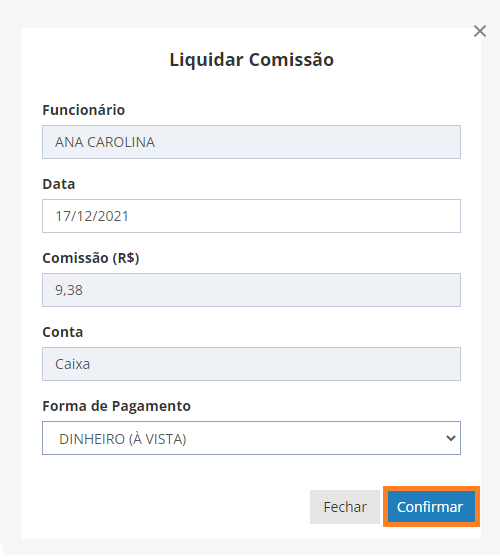
A seguinte tela será aberta e você deverá preencher a forma de pagamento e clicar no botão "Confirmar" para realizar o pagamento da comissão ao funcionário.
DICA: Caso o funcionário selecionado possua mais de uma comissão em aberto, você poderá agrupá-las e realizar uma única liquidação.
Comissões de Serviços
Dentro da aba "Comissões" também é possível consultar as comissões de serviços realizados que estão em aberto.

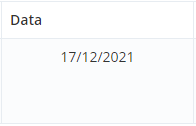
1. Data: Data em que o serviço foi agendado.
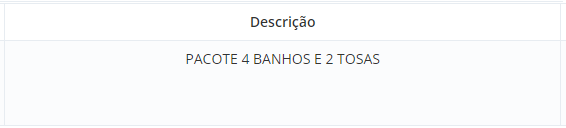
2. Descrição: Descrição do serviço.
3. Total R$: Valor da comissão para o serviço realizado.

Para realizar o pagamento da comissão, clique no botão "Liquidar" disponível na coluna "Ação".

DICA: Clicando no botão com ícone de lixeira, você poderá excluir a comissão.
A seguinte tela será aberta e você deverá preencher a forma de pagamento e clicar no botão "Confirmar" para realizar o pagamento da comissão ao funcionário.
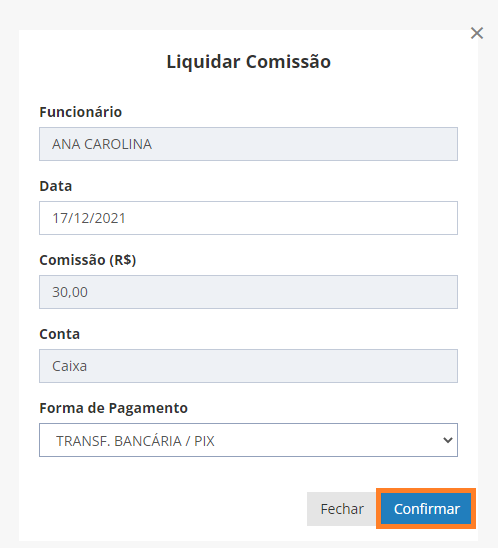
DICA: Caso o funcionário selecionado possua mais de uma comissão em aberto, você poderá agrupá-las e realizar uma única liquidação.
Aba "Recibos"
Na aba "Recibos" é possível imprimir recibos das comissões liquidadas.
Recibos de Vendas
Clique no botão "Imprimir", disponível na coluna "Ação", para emitir os recibos de comissão de vendas.

Uma tela com o recibo de pagamento será aberta e você poderá imprimi-la ou enviá-la para seu funcionário.
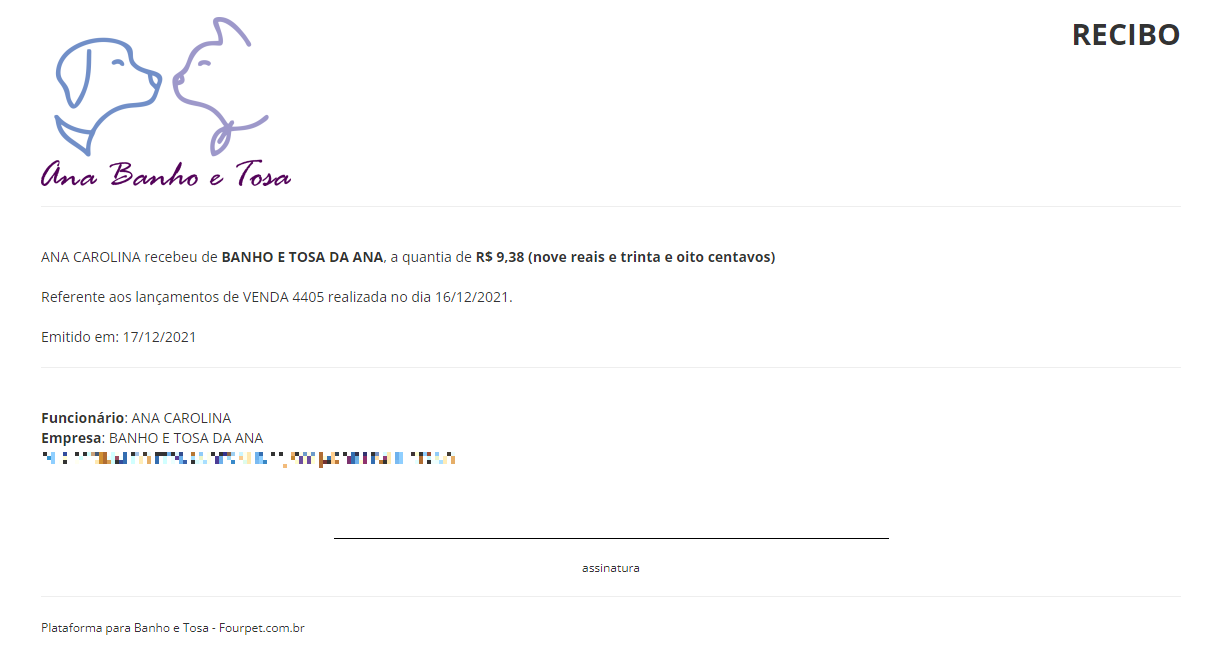
DICA: Caso o funcionário possua mais de uma comissão liquidada, você poderá agrupá-las e emitir um único recibo de pagamento.
Recibos de Serviços
Clique no botão "Imprimir", disponível na coluna "Ação", para emitir os recibos de serviços.

Uma tela com o recibo de pagamento será aberta e você poderá imprimi-la ou enviá-la para seu funcionário.
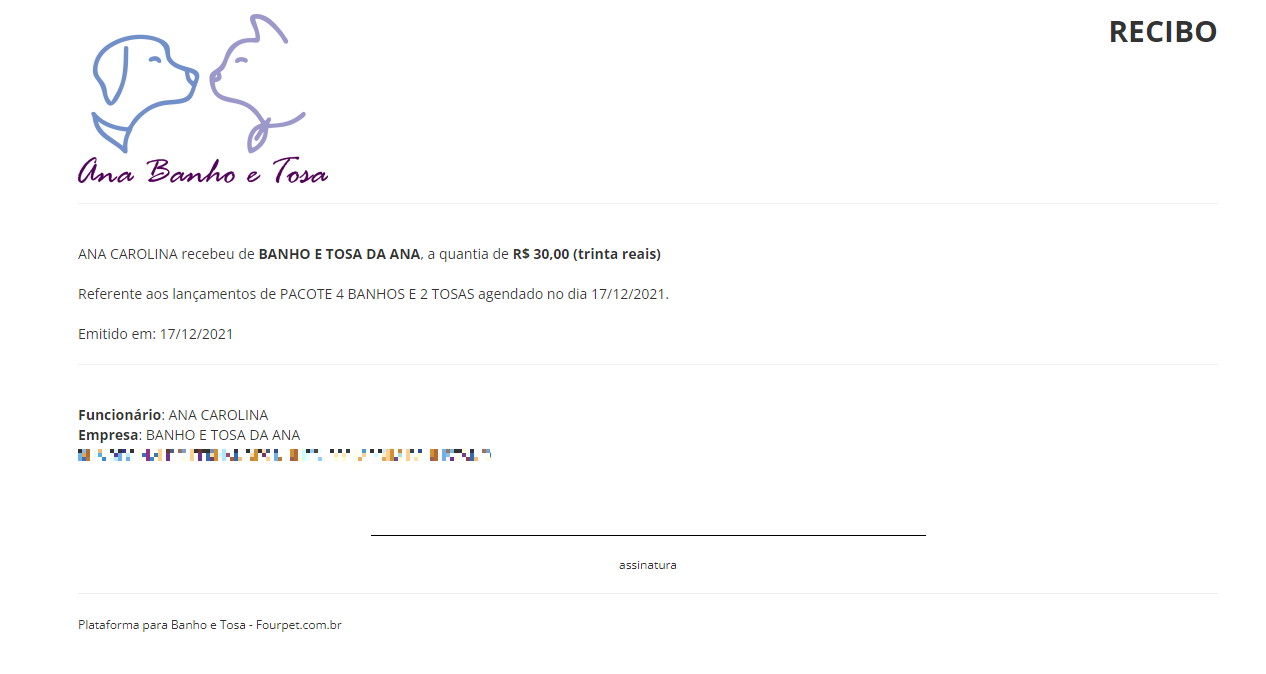
DICA: Caso o funcionário possua mais de uma comissão liquidada, você poderá agrupá-las e emitir um único recibo de pagamento.